

Introduction
🌍 Dans un monde où les utilisateurs exigent une disponibilité constante, même de courts arrêts de service peuvent entraîner des pertes significatives et compromettre l’expérience client. Ce guide propose une approche moderne et pratique pour garantir des déploiements sans interruption, en utilisant une stratégie de déploiement blue-green sur Google Cloud Platform (GCP). 🚀
L’objectif est de vous guider dans la création d’une application à état, hébergée sur Compute Engine, qui puisse être mise à jour sans aucun temps d’arrêt. Cette méthode est idéale pour les entreprises nécessitant un accès ininterrompu, notamment celles où la continuité de service est cruciale. 💼✨
Dans ce guide, nous allons détailler étape par étape l’implémentation complète de ce projet. 📜🛠️
Pour commencer, si vous souhaitez suivre cette implémentation, veuillez cloner le dépôt suivant https://github.com/DJTJ21/Blue-Green-deployment-application-code.git qui contient uniquement le code de l’application. Nous allons le compléter ensemble progressivement. 💻🔧
Si vous préférez avoir le code final prêt à l’emploi, vous pouvez cloner le dépôt suivant https://github.com/DJTJ21/Blue-Green-terraform-GCP-packer-github-Action-project.git . Pour ceux qui aimeraient directement déployer la solution, je préparerai un petit article dédié. 📄✨
Sans plus tarder, lançons-nous dans l’implémentation du projet ! 🚀🔧
Étape 1 : Création d’un projet sur GCP 🌐
Pour créer un projet sur Google Cloud Platform (GCP) et établir une infrastructure robuste, suivez ces étapes :
- Création du projet :
- Une fois connecté à la console , cliquez sur « Sélectionner un projet » et ensuite sur « Nouveau projet« . 🛠️
- Donnez un nom au projet et sélectionnez l’organisation (facultatif) et l’emplacement. Cliquez sur « Créer« . 📝✨
- Activation de la facturation :
- Allez dans « Facturation » et associez une méthode de paiement au projet. 💳🧾
Configuration du Compte de Service et Activation des APIs
1. Création et Configuration du Compte de Service
Après avoir configuré votre projet GCP, créez un compte de service ou utilisez le compte de service par défaut créé lors de la création du projet et assignez les rôles suivants :
- roles/secretmanager.secretAccessor : accès aux secrets pour la gestion sécurisée des informations. 🔒
- roles/storage.objectAdmin : administration des objets dans Cloud Storage. 📦
- roles/compute.imageUser : utilisation d’images pour les VM Compute Engine. 🖥️
- roles/cloudsql.editor : gestion des bases de données Cloud SQL. 🗄️
- roles/logging.logWriter : accès pour écrire des journaux. 📝
Pour ce faire, cliquez sur la barre de menu et naviguez dans IAM et Administration :
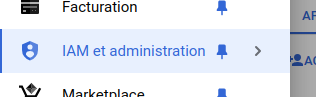
Vous verrez le compte de service par défaut créé lors de la mise en place du projet.

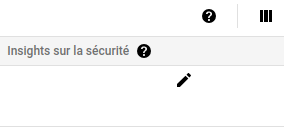
Cliquez ensuite sur le crayon tout à droite pour effectuer l’attribution de rôle. 🖋️🔧
Cliquez ensuite sur ajouter un autre rôle. ➕🔧
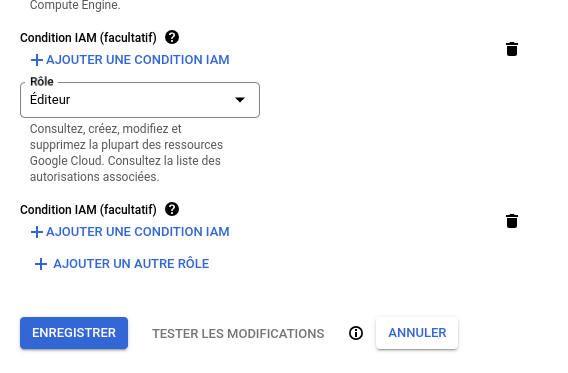
Faite un filtre sur le role que vous aimeriez ajouter par exemple pour le role roles/logging.logWriter on a ceci :
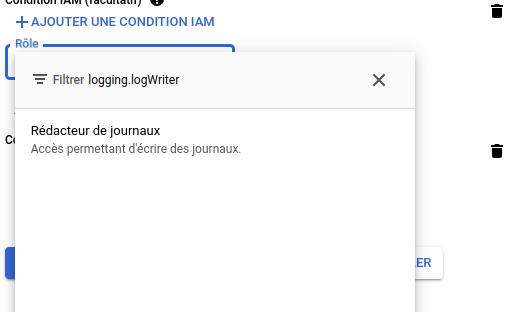
Ensuite vous cliquez sur le rôle puis sur enregistrer. Vous répèteriez la action pour tous les autres rôles.
2. Activation des APIs Requises
Pour permettre la création de certaines ressources, vous devez activer plusieurs APIs dans votre projet, notamment les suivantes :
- Compute Engine API (compute.googleapis.com) : pour la gestion des VM et autres ressources de calcul. 🖥️
- IAM Service Account API (iam.googleapis.com) : pour gérer les comptes de service. 👤
- Cloud Resource Manager API (cloudresourcemanager.googleapis.com) : pour la gestion des ressources et des permissions. 🔧
- SQL Admin API (sqladmin.googleapis.com) : pour la gestion des bases de données Cloud SQL. 🗄️
- Secret Manager API (secretmanager.googleapis.com) : pour stocker et accéder aux secrets. 🔐
- Service Networking API (servicenetworking.googleapis.com) : pour la configuration des réseaux et des connexions entre services. 🌐
Pour activer les APIs :
Cliquez sur la barre de menu et naviguez dans API et services puis dans bibliothèque.
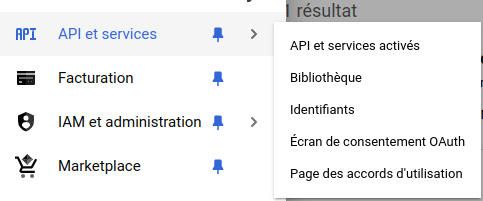
Recherchez l’API que vous souhaitez activer dans la barre de recherche, par exemple pour l’API SQL Admin API, puis cliquez sur « Activer »
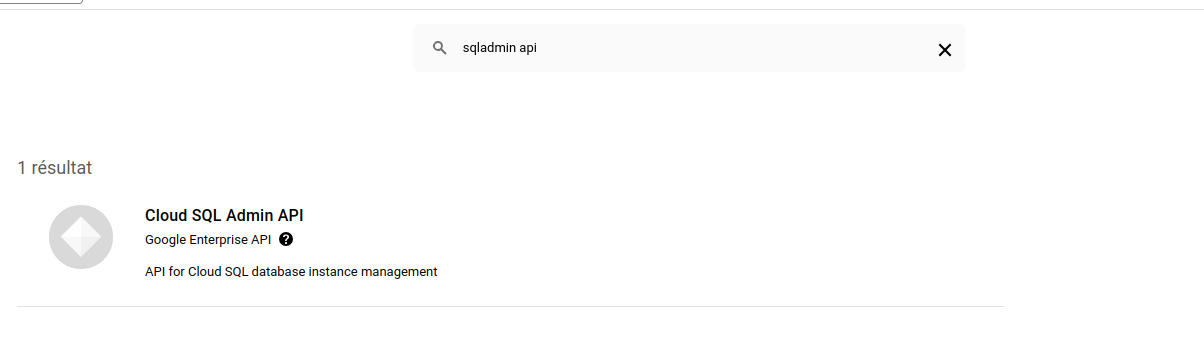
Ensuite vous verrez un bouton Activer s’il n’est pas encore activé dans mon cas je l’ai déjà activée.
Bravo! Vous avez maintenant créé un projet, activé les APIs et configuré les rôles nécessaires. 🎉🚀
Installation et Configuration de Google CLI (gcloud)
Pour installer Google Cloud CLI (gcloud), suivez ces étapes :
- Télécharger et Installer le Google Cloud SDK :
- 🌐 Rendez-vous sur le site du Google Cloud SDK et téléchargez le package adapté à votre système d’exploitation (Windows 🪟, macOS 🍏 ou Linux 🐧). Les instructions d’installation y sont très bien détaillées, donc je n’y reviendrai pas ici. 📄
- Initialiser le SDK :
- Après l’installation, lancez la commande suivante pour configurer le CLI:
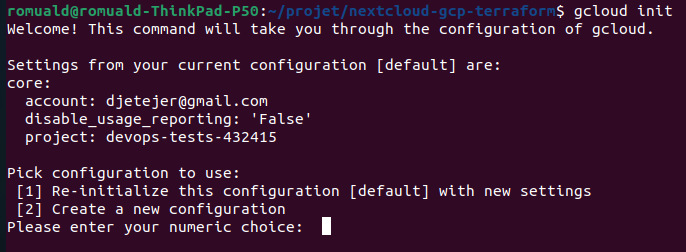
- Suivez les instructions pour vous connecter, configurer le projet creer ci dessus.
- Après l’installation, lancez la commande suivante pour configurer le CLI:
Étape 2 : Création des images Docker 🐳 et de l’image VM packer 💻 avec Cloud Build
Nous allons maintenant plonger dans l’implémentation ! Si vous n’avez pas encore cloné le dépôt, c’est le moment idéal pour le faire : https://github.com/DJTJ21/Blue-Green-deployment-application-code.git il est pour l’instant constituer uniquement des repertoires de l’application 
Vous remarquerez sans doute que dans le répertoire du frontend, il y a un Dockerfile, mais pas dans celui de l’API. 🧐 Nous aurions pu utiliser un Dockerfile pour construire l’image, mais dans ce cas, nous allons utiliser le build pack. 🚀🔧
Construction des images docker avec CloudBuild:
dans la racine des repertoires api et frontend creez un fichier cloudbuild.yml dans le fichier cloudbuild de l’api ajouter le contenue suivant :
steps:
  - id: configure-docker-authentication
    name: 'gcr.io/google.com/cloudsdktool/cloud-sdk'
    entrypoint: 'gcloud'
    args: ['auth', 'configure-docker', '-q']

  - id: mvn-install
    volumes:
      - name: 'm2'
        path: /root/.m2
    name: 'maven:latest'
    entrypoint: 'mvn'
    args: ['install', '-DskipTests']

  - id: build-and-push-api-docker-image
    volumes:
      - name: 'm2'
        path: /root/.m2
    name: 'maven'
    entrypoint: 'mvn'
    env: ['LDS_IMAGE_NAME=gcr.io/${PROJECT_ID}/${_BACKEND_IMAGE_REPO_NAME}:${_BACKEND_IMAGE_TAG}']
    args: ['compile', 'com.google.cloud.tools:jib-maven-plugin:3.3.1:build']

substitutions:
  _BACKEND_IMAGE_REPO_NAME: 'techworld-backend'
  _BACKEND_IMAGE_TAG: 'latest'
  PROJECT_ID: 'votre-id-project'

options:
  machineType: 'E2_MEDIUM'
  logging: 'CLOUD_LOGGING_ONLY'
Nous allons clarifier les différentes étapes de ce fichier :
Configuration de l’authentification Docker :

Cette étape configure l’authentification Docker pour permettre à Google Cloud Build de pousser des images Docker vers le registre de conteneurs Google. 🚀🔐
Installation des dependances Maven :
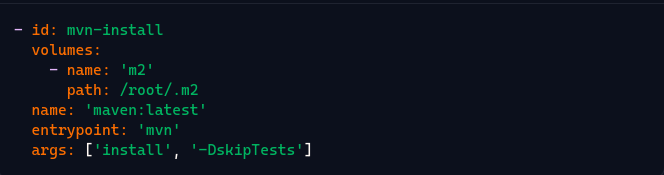
Cette étape installe les dépendances Maven sans exécuter les tests, en utilisant le volume /root/.m2 pour stocker les artefacts Maven en cache. 📦
Construire et Pousser l’Image Docker de l’API :
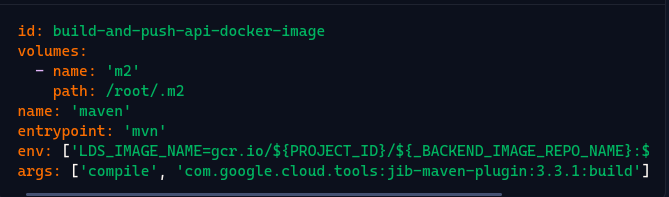
Cette étape compile l’application API et utilise le plugin Jib de Maven pour construire et pousser l’image Docker vers Google Container Registry (GCR) en utilisant l’authentification configurée précédemment. 🛠️🚢
Substitutions:

Ces substitutions permettent de définir des variables personnalisées utilisées dans le fichier. Ici, le nom du dépôt d’images backend, la balise d’image et l’ID du projet GCP. 🔄🖥️
Options :

machineType: Spécifie le type de machine utilisée pour le build. Ici, une machine de type E2_MEDIUM est utilisée. 💻⚙️
logging: Définit les options de journalisation, ici configurées pour n’utiliser que Cloud Logging. 📊📝
Maintenant que nous avons bien compris le contenu du fichier cloudbuild, nous allons construire l’image à partir de ce fichier. Pour cela, naviguez dans le répertoire api/ et exécutez la commande suivante :
gcloud builds submit --config cloudbuild.yamlVous ne verrez aucun log pendant le processus; c’est tout à fait normal. 🛠️ En revanche, un bucket sera créé dans votre projet pour y stocker tous les logs. 📂🔍
Une fois l’exécution terminée, si tout s’est bien passé, vous obtiendrez une sortie similaire à celle-ci. ✅✨

Vous pouvez tout de même consulter les logs sur votre terminal grâce à cette commande : 📜💻

Si nous naviguons dans notre projet GCP dans Artifact Registry, nous pouvons voir que l’image du backend a été mise à jour.

A present passons au fichier cloudbuild du frontend ajoutez y le contenue suivant :
steps:
  - id: build-frontend-blue-docker-image

    name: 'gcr.io/cloud-builders/docker'
    args: ['build', '-t', 'gcr.io/${PROJECT_ID}/${_FRONTEND_IMAGE_REPO_NAME}:blue', '.']

  - id: push-frontend-blue-docker-image

    name: 'gcr.io/cloud-builders/docker'
    args: ['push', 'gcr.io/${PROJECT_ID}/${_FRONTEND_IMAGE_REPO_NAME}:blue']

  - id: prepare-frontend-green-styles

    name: 'gcr.io/google.com/cloudsdktool/cloud-sdk'
    entrypoint: 'cp'
    args: ['src/green.index.html', 'src/index.html']

  - id: build-frontend-green-docker-image

    name: 'gcr.io/cloud-builders/docker'
    args: ['build', '-t', 'gcr.io/${PROJECT_ID}/${_FRONTEND_IMAGE_REPO_NAME}:green', '.']

  - id: push-frontend-green-docker-image

    name: 'gcr.io/cloud-builders/docker'
    args: ['push', 'gcr.io/${PROJECT_ID}/${_FRONTEND_IMAGE_REPO_NAME}:green']

substitutions:
  _FRONTEND_IMAGE_REPO_NAME: 'techworld-frontend'

options:
  machineType: 'E2_MEDIUM'
  logging: 'CLOUD_LOGGING_ONLY'
Nous allons clarifier les différentes étapes de ce fichier :
Build Frontend Blue Docker Image :

Cette étape construit une image Docker pour le frontend en utilisant le Dockerfile et la tagge avec le tag blue. 🛠️🔵
Push Frontend Blue Docker Image :

Cette étape pousse l’image Docker construite précédemment vers Google Container Registry (GCR) . 🚀🔵
Prepare Frontend Green Styles :

Cette étape copie le fichier green.index.html vers index.html pour préparer les styles du frontend pour l’image :green🌿🖥️.
Build Frontend Green Docker Image :

Cette étape construit une image Docker pour le frontend en utilisant les styles préparés pour :green et la tagge avec :green. 🛠️🌿
Push Frontend Green Docker Image :

Cette étape pousse l’image Docker :green construite précédemment vers GCR. 🚀🌿
Les deux dernières sections ayant déjà été abordées précédemment, passons maintenant à la construction des images du frontend. 🌟 Pour cela, naviguez dans le répertoire frontend où vous avez créé le fichier cloudbuild et exécutez la commande suivante :
gcloud builds submit --config=cloudbuild.ymlLe processus prendra un peu de temps. Si l’opération réussit, vous obtiendrez une sortie semblable à celle-ci. ✅⌛

Une fois terminé, si nous naviguons dans notre projet GCP, dans Artifact Registry, nous pouvons voir que les images du frontend ont été mises à jour. 🌟📂

Maintenant que nous avons fini de construire les images, passons à l’étape suivante : utiliser ces images pour créer une VM personnalisée avec Packer. 🚀✨
Construction de l’image VM Packer avec cloudbuild
🔥 Packer, développé par HashiCorp, est un outil open-source puissant conçu pour simplifier la création d’images de machines. Avec Packer, vous pouvez créer des images identiques pour diverses plateformes (AWS, Azure, GCP, VMware, etc.) à partir d’une seule configuration source
Points clés de Packer :
- Automatisation : Packer automatise la création d’images, réduisant ainsi les erreurs humaines et augmentant la consistance des déploiements.
- Multiplateforme : Il supporte de multiples environnements, vous permettant de déployer des images sur plusieurs infrastructures avec une seule configuration.
- Rapide et Léger : Packer est conçu pour être rapide et léger, facilitant des cycles de build rapides et une intégration fluide dans vos pipelines CI/CD.
- Compatibilité avec les outils de gestion de configuration : Packer s’intègre avec des outils comme Chef, Puppet et Ansible pour configurer vos images pendant le processus de création.
Maintenant que nous avons découvert Packer 🎉, continuons avec notre mise en œuvre ! 🚀 À la racine du projet, créez un répertoire nommé cloudbuild-packer-image/ 🗂️. Ensuite, naviguez à l’intérieur et créez deux autres répertoires : config/ et tools/ 🛠️. (Je suppose que tout le monde sait créer un répertoire, non ? 😄). Le répertoire config/ contiendra notre code Packer, tandis que le répertoire tools/ renfermera les éléments qui seront provisionnés lors de la création de l’image de notre VM 🖥️.
Dans le répertoire tools/, créez un fichier install_package.sh qui contiendra le script d’installation des prérequis nécessaires pour faire fonctionner notre application dans la VM à créer. 🖥️ N’oubliez pas d’y ajouter le contenu ci-dessous ! 📝🚀
cloud-init status -w
# Install docker, docker-compose, and mysql client
sudo apt-get update
sudo apt-get install -y docker.io docker docker-compose
sudo apt install -y mysql-client-core-8.0
gcloud auth configure-docker -q
sudo usermod -aG docker "$USER"
Le contenu est assez accessible pour tout le monde, donc je ne vais pas m’attarder sur les explications. 😄 Maintenant, dans le même répertoire, créez un fichier docker-compose.yml qui utilisera les images construites précédemment pour démarrer les conteneurs applicatifs lors de l’initialisation de la VM. Ajoutez y le contenue suivant :
version: '3.9'
services:
  api:
    image: gcr.io/techworld-438822/techworld-backend:latest
    container_name: lds-api
    environment:
      - LDS_BUCKET=${LDS_BUCKET}
      - LDS_RESOURCE_PATH=${LDS_RESOURCE_PATH}
      - LDS_REST_PORT=${LDS_REST_PORT}
      - LDS_MYSQL_INSTANCE=${LDS_MYSQL_INSTANCE}
      - LDS_MYSQL_DATABASE=${LDS_MYSQL_DATABASE}
      - LDS_MYSQL_USERNAME=${LDS_MYSQL_USERNAME}
      - LDS_MYSQL_PASSWORD=${LDS_MYSQL_PASSWORD}
      - DATA_INIT_BUCKET_NAME=${DATA_INIT_BUCKET_NAME}
      - DATA_INIT_FILE_NAME=${DATA_INIT_FILE_NAME}
    ports:
      - ${LDS_REST_PORT}:${LDS_REST_PORT}
    networks:
      - lds
    logging:
      driver: gcplogs

  web:
    image: gcr.io/techworld-438822/techworld-frontend:${FRONTEND_VERSION_TAG}
    container_name: lds-web
    environment:
      - LDS_REST_URL=${LDS_REST_URL}
    ports:
      - '80:80'
    extra_hosts:
      - "host.docker.internal:host-gateway"
    networks:
      - lds
    logging:
      driver: gcplogs

networks:
  lds:
    driver: bridge
N’oubliez pas de modifier les noms des images avec les vôtres !
À présent, dans le répertoire config/, créez deux fichiers : jss_cd.pkr.hcl et variable.pkr.hcl, qui contiendront le code Packer chargé de créer notre image VM. 🖥️ . Ajoutez le contenu suivant dans le fichier variable.pkr.hcl. 📄🔧
variable "project_id" {
  type = string
}

variable "region" {
  type    = string
  default = "us-central1"
}

variable "zone" {
  type    = string
  default = "us-central1-a"
}

variable "img_name" {
  type = string
}

variable "img_desc" {
  type = string
}

variable "file_install_package_sh" {
  type    = string
  default = "../tools/install_package.sh"
}

variable "file_docker_compose_yml" {
  type    = string
  default = "../tools/docker-compose.yml"
}
C’est un simple fichier de variables, similaire à celui de Terraform, donc rien de très nouveau à ce niveau (si tu es familier avec Terraform 😄 ).
dans le fichier jss_cd.pkr.hcl ajoutez le contenue ci-dessous :
packer {
  required_plugins {
    googlecompute = {
      version = "1.0.16"
      source  = "github.com/hashicorp/googlecompute"
    }
  }
}

source "googlecompute" "main" {
  project_id            = "${var.project_id}"
  image_storage_locations = [
    "${var.region}",
  ]
  zone              = "${var.zone}"
  image_name        = "${var.img_name}"
  image_description = "${var.img_desc}"
  image_labels = {
    devops = "techworld-with-romuald"
  }
  image_family        = "jss-cd"
  source_image_family = "ubuntu-2204-lts"
  ssh_username        = "root"
  network             = "default"
  machine_type        = "n2-standard-2"
}

build {
  sources = ["sources.googlecompute.main"]

  provisioner "file" {
    sources     = [
      "${var.file_docker_compose_yml}",
    ]
    destination = "/"
  }

  provisioner "shell" {
    script             = "${var.file_install_package_sh}"
  }
}
Configuration de Packer:
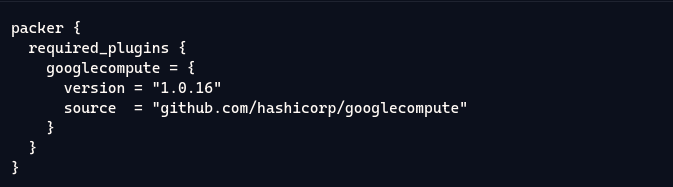
Ce bloc configure Packer pour utiliser le plugin googlecompute (version 1.0.16) depuis le registre HashiCorp, qui permet de créer des images VM sur Google Cloud Platform (GCP).
Definition de la source :
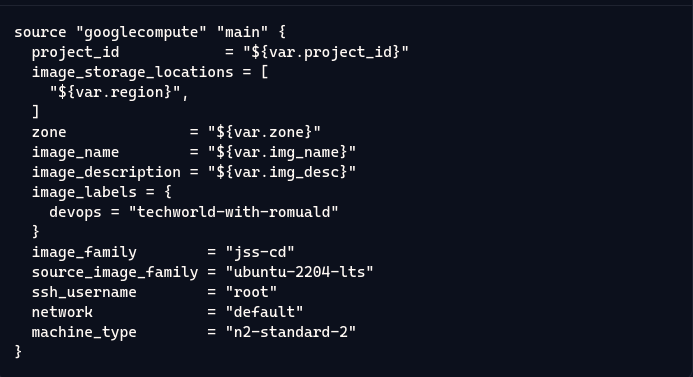
Ce bloc définit les paramètres de l’image sur GCP :
- project_id : identifiant du projet GCP.
- image_storage_locations et zone : emplacement et zone de stockage de l’image.
- image_name, image_description, image_labels : informations sur l’image (nom, description, étiquettes).
- image_family et source_image_family : famille de l’image cible et source (basée sur Ubuntu 22.04 LTS).
- ssh_username : identifiant SSH pour accéder à la VM.
- network et machine_type : réseau par défaut et type de machine (ici,
n2-standard-2).
Bloc de construction :
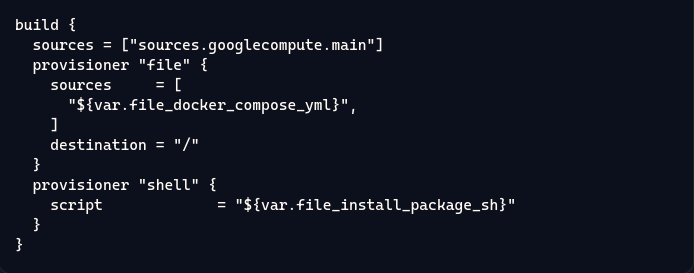
Ce bloc build exécute la configuration sur l’image cible :
sources: utilise la sourcegooglecompute.maindéfinie plus haut.- Provisioners :
file: transfère le fichier Docker Compose (spécifié dansfile_docker_compose_yml) vers la VM.shell: exécute un script d’installation des prérequis (défini dansfile_install_package_sh).
En definitif ce fichier packer configure un plugin pour Google Compute, définit la source d’image avec des paramètres spécifiques (comme le nom, la zone, et les étiquettes), et utilise des provisioners pour copier des fichiers et exécuter des scripts shell dans l’image créée. 🌟🛠️
✨ Maintenant, à la racine de votre répertoire cloudbuild-packer-image/, créez le fichier cloudbuild_packer_vm_img.yaml 📝 et ajoutez-y le contenu suivant ! 🚀
steps:
  - name: "gcr.io/google.com/cloudsdktool/cloud-sdk"
    id: "Remove app image"
    env:
      - VM_IMAGE_NAME=$_VM_IMAGE_NAME
    script: |
      if [ -z $(gcloud compute images describe ${VM_IMAGE_NAME} --verbosity=none --format=text) ]; then
        echo "The image does not exist. Proceeding with next build step."
      else
        echo "Deleting the image."
        gcloud compute images delete ${VM_IMAGE_NAME} -q --verbosity=none
      fi

  - name: 'gcr.io/${_PACKER_BUILDER_PROJECT}/packer'
    dir: 'config'
    args:
      - init
      - .

  - name: 'gcr.io/${_PACKER_BUILDER_PROJECT}/packer'
    dir: 'config'
    args:
      - build
      - -var
      - project_id=$PROJECT_ID
      - -var
      - region=$_LOCATION
      - -var
      - zone=$_ZONE
      - -var
      - img_name=$_VM_IMAGE_NAME
      - -var
      - img_desc=Jss cd image from Packer which is triggered by Cloud Build
      - -var
      - file_install_package_sh=../tools/install_package.sh
      - -var
      - file_docker_compose_yml=../tools/docker-compose.yml
      - .

  - name: "gcr.io/google.com/cloudsdktool/cloud-sdk"
    id: "Public app image"
    env:
      - VM_IMAGE_NAME=$_VM_IMAGE_NAME
    script: |
      gcloud compute images add-iam-policy-binding ${VM_IMAGE_NAME} --member='allAuthenticatedUsers' --role='roles/compute.imageUser'

substitutions:
  _LOCATION: "us-central1"
  _ZONE: "us-central1-a"
  _VM_IMAGE_NAME: "techworld-vm-image"
  _PACKER_BUILDER_PROJECT: "hsa-public"

options:
  logging: CLOUD_LOGGING_ONLY
Voici les principales etapes de notre fichier :
Suppression de l’Image Existante 🔄
- Cette étape vérifie si une image VM existe déjà et la supprime si elle est présente. Cela garantit que nous travaillons toujours avec les images les plus récentes.
Initialisation de Packer 🚀
- Packer est utilisé pour initialiser la configuration. Cela prépare l’environnement pour créer de nouvelles images VM.
Construction de l’Image VM avec Packer 🛠️
- Packer construit l’image VM en utilisant les variables fournies (comme l’ID du projet, la région, la zone, etc.) et les fichiers/scripts spécifiés. Cette étape assure que notre image est correctement configurée et prête à l’emploi.
Publication de l’Image 🌐
- Une fois l’image construite, des règles de politique IAM sont ajoutées pour rendre l’image publique, permettant à tous les utilisateurs authentifiés d’y accéder.
À ce stade, l’arborescence de notre projet devrait être la suivante : 🌳📂

Passons maintenant à la création de l’image ! Pour cela, rendez-vous dans le répertoire cloudbuild-packer-image 📂 et exécutez la commande suivante (que vous connaissez déjà très bien 😉) :
gcloud builds submit --config=cloudbuild_packer_vm_img.yaml🎉 Une fois la construction terminée avec succès, la sortie affichée sera identique à celle des étapes précédentes.

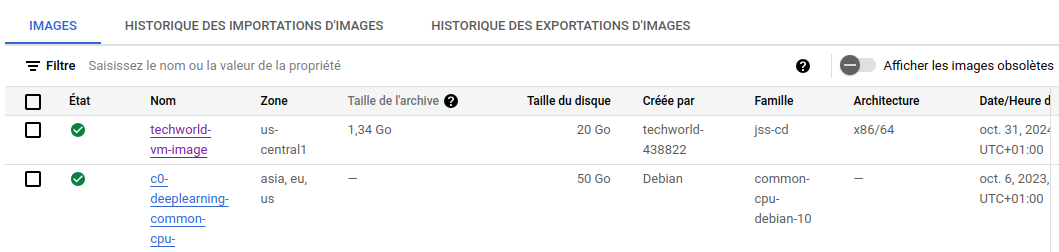
Pour voir votre magnifique image, rendez-vous sur la console GCP 🖥️ ! Dans la barre de recherche, tapez Compute Image, puis cliquez sur Images.
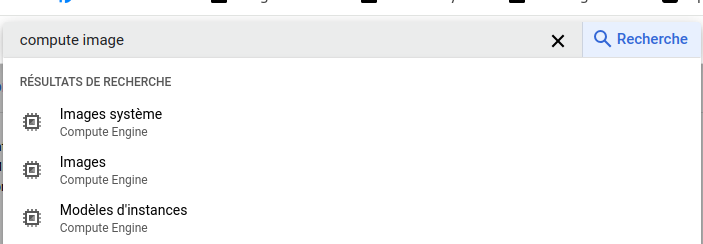
Assurez-vous que le message sous Images affiche bien Compute Engine – c’est là que votre création vous attend ! ✨
Etape 3 : Insfrastructure as code avec terraform
Maintenant, on attaque la partie que je considère sûrement comme la plus corsée… du moins pour moi ! 😅 (J’avoue, j’ai du mal à la rédiger, elle est un peu longue, mais bon, on va y arriver ! 💪). Allez, courage, on en sortira plus forts ! 🚀
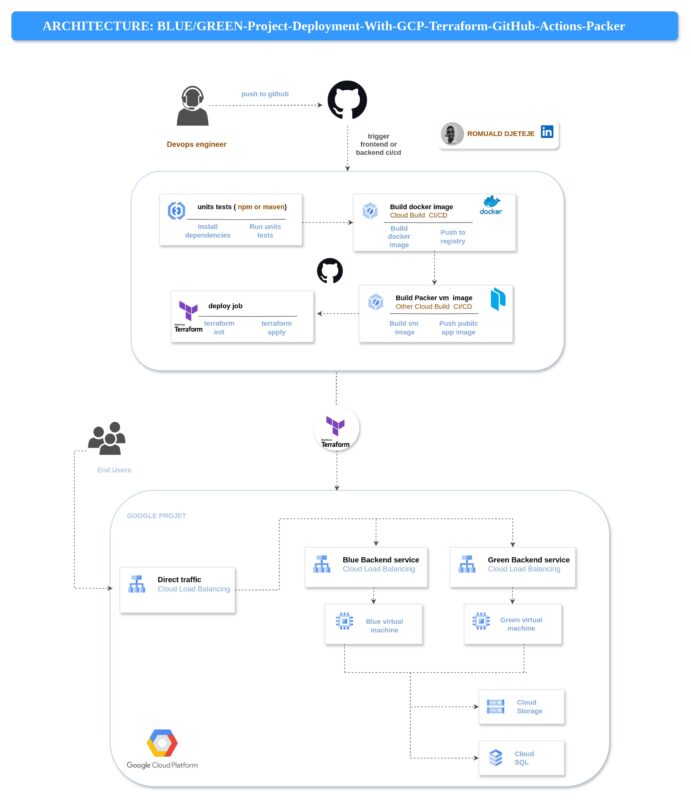
afin de mieux vous situez sur l’infrastructure que nous allons mettre en place voici un shema de l’infrastructure question de voir un peu plus clair:

🚀 Allez, c’est parti pour le code Terraform de notre super infrastructure ! 🎉
Avant tout, mettons un peu d’ordre : créez un répertoire appelé terraform-deployment. À l’intérieur, ajoutez un répertoire modules où on va ranger tous nos modules (oui, oui, nos précieux composants réutilisables 🧩).
Ensuite, dans ce répertoire modules, on va organiser un peu notre monde :
database: pour tout ce qui est stockage et base de données 📚load-balancer: pour le module qui gérera notre équilibrage de charge 🧘♂️networking: pour le réseau, parce que la connexion, c’est la clé 🔗vm-container: pour tout ce qui est création de nos Compute Engines ⚙️
Voilà, avec tout ça en place, on est prêt à lancer notre infrastructure vers les étoiles ! 🌌
🎩 Et maintenant, place au module database ! 📚✨
Allez, préparez vos claviers, et lançons ce module database pour que vos données se sentent comme chez elles.
Débutons avec le fichier main.tf :
resource "google_sql_database_instance" "main" {
  name             = "cloud-deployment-gce-java-db"
  database_version = "MYSQL_8_0"
  region           = var.region
  settings {
    availability_type = var.availability_type
    backup_configuration {
      enabled            = true
      binary_log_enabled = true
    }
    location_preference {
      zone = var.zone
    }
    tier      = "db-custom-2-4096"
    disk_type = "PD_SSD"
    disk_size = 20
    ip_configuration {
      private_network = var.vpc_network_self_link
      ipv4_enabled    = false
    }
  }

  deletion_protection = false
  depends_on          = [google_service_networking_connection.private_vpc]
}

resource "google_sql_database" "main" {
  name      = "cloud_deployment_gce_db" # equal to api/src/main/resources/db/schema.sql
  charset   = "utf8"
  collation = "utf8_general_ci"
  instance  = google_sql_database_instance.main.name
}

resource "google_sql_user" "main" {
  name     = "cloud-deployment-gce-java"
  instance = google_sql_database_instance.main.name
  password = random_password.sql_password.result
  host     = "%"
}

resource "google_compute_global_address" "sql" {
  name          = "cloud-deployment-gce-java-db-address"
  purpose       = "VPC_PEERING"
  address_type  = "INTERNAL"
  prefix_length = 20
  network       = var.vpc_network_self_link
}

resource "random_password" "sql_password" {
  length           = 20
  min_lower        = 4
  min_numeric      = 4
  min_special      = 4
  min_upper        = 4
  override_special = "!@#*()-_=+[]{}:?"
}

resource "google_secret_manager_secret" "sql_password" {
  secret_id = "cloud-deployment-gce-java-db-password"
  project   = var.project_id

  replication {
    automatic = true
  }
}

resource "google_secret_manager_secret_version" "sql_password" {
  secret      = google_secret_manager_secret.sql_password.id
  enabled     = true
  secret_data = random_password.sql_password.result
}

resource "google_secret_manager_secret_iam_member" "sql_password" {
  project   = google_secret_manager_secret.sql_password.project
  secret_id = google_secret_manager_secret.sql_password.secret_id
  role      = "roles/secretmanager.secretAccessor"
  member    = "serviceAccount:${var.service_account}"
}

resource "google_service_networking_connection" "private_vpc" {
  network = var.vpc_network_self_link
  service = "servicenetworking.googleapis.com"
  reserved_peering_ranges = [
    google_compute_global_address.sql.name,
  ]
}
Allons-y, tentons vaillamment de décortiquer ce fichier ! 😄🛠️
🎛️ Création de l’Instance de Base de Données MySQL :
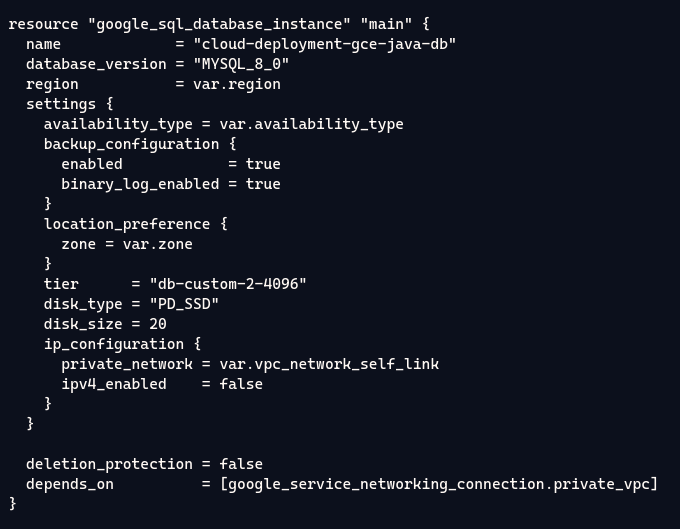
google_sql_database_instance : Crée une instance MySQL avec les paramètres spécifiés.
settings : Configuration de l’instance, incluant le type de disponibilité, la sauvegarde, la préférence de localisation, le type et la taille du disque, et la configuration IP.
📚 Création de la Base de Données :
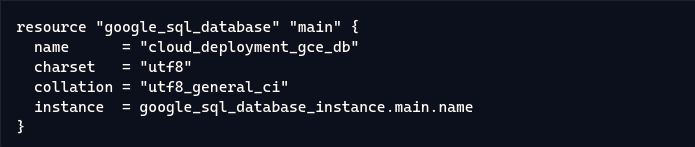
google_sql_database : Crée la base de données avec le nom, charset, collation, et l’instance associée.
🔑 Création de l’Utilisateur de la Base de Données :
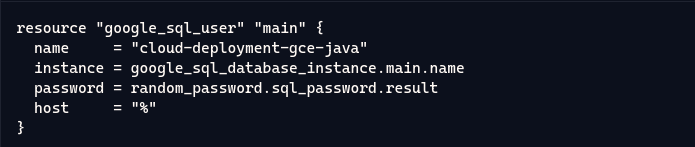
google_sql_user : Crée un utilisateur pour la base de données avec le nom, l’instance associée, et le mot de passe généré.
🌐 Adresse Globale de Peering VPC :
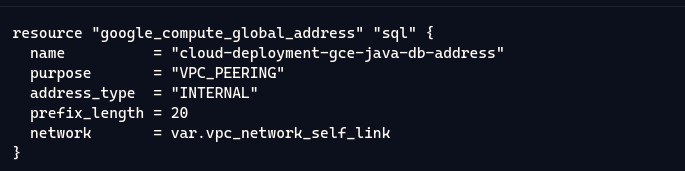
google_compute_global_address : Crée une adresse globale pour le peering VPC avec les paramètres spécifiés.
🔒 Génération de Mot de Passe Aléatoire :
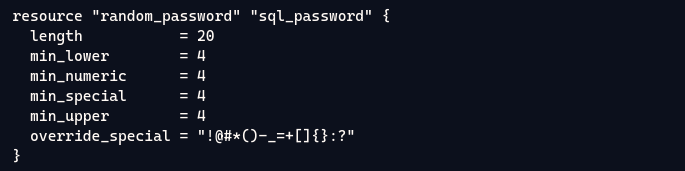
random_password : Génère un mot de passe aléatoire avec les critères spécifiés.
Secret Manager pour le Mot de Passe de la Base de Données :
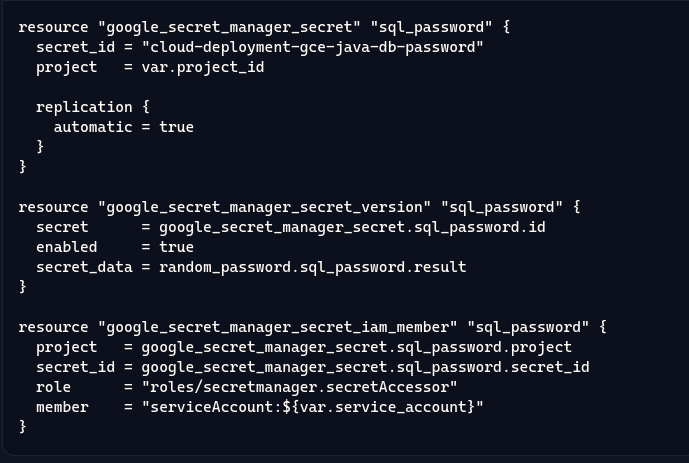
google_secret_manager_secret et google_secret_manager_secret_version : Créent un secret et une version du secret contenant le mot de passe de la base de données.
google_secret_manager_secret_iam_member : Attribue le rôle d’accès au secret à un compte de service.
Connexion de Peering de Service :
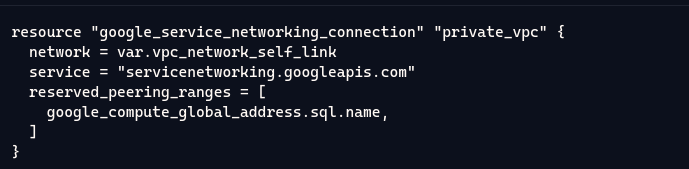
google_service_networking_connection : Configure une connexion de peering de service avec les paramètres spécifiés.
Poursuivons avec les fichiers outputs et variables de ce module :
Voici le contenu du fichier variables.tf :
variable "project_id" {
  description = "The project ID to manage the Cloud SQL resources."
  type        = string
}

variable "region" {
  description = "The region of the Cloud SQL resource."
  type        = string
}

variable "zone" {
  description = "Google cloud zone where the resources will be created."
  type        = string
  default     = "us-central1-a"
}

variable "vpc_network_self_link" {
  description = "network_self_link is the self link of the VPC network to which the Cloud SQL instance is connected."
  type        = string
}

variable "availability_type" {
  description = "The availability type of the Cloud SQL instance, high availability (REGIONAL) or single zone (ZONAL)."
  type        = string
  validation {
    condition     = contains(["REGIONAL", "ZONAL"], var.availability_type)
    error_message = "Allowed values for type are \"REGIONAL\", \"ZONAL\"."
  }
}

variable "service_account" {
  description = "Service Account which should have read permission to access the database password."
  type        = string
}
Voici le contenu du fichier outputs.tf :
output "db_ip" {
  description = "The IPv4 address assigned for the master instance"
  value       = google_sql_database_instance.main.private_ip_address
}

output "connection_name" {
  description = "The connection name of the instance to be used in connection strings. For example, when connecting with Cloud SQL Proxy."
  value       = google_sql_database_instance.main.connection_name
}

output "database_name" {
  description = "Name of the Cloud SQL database"
  value       = google_sql_database.main.name
}

output "user_name" {
  description = "SQL username"
  value       = google_sql_user.main.name
}

output "password_secret" {
  description = "Name of the secret storing the database password"
  value       = google_secret_manager_secret.sql_password.secret_id
}

output "password" {
  description = "SQL password"
  value       = random_password.sql_password.result
}
Voici le contenu du fichier versions.tf :
terraform {
  required_version = ">= 0.13"
  required_providers {
    google = {
      source  = "hashicorp/google"
      version = "~> 4.65"
    }
    random = {
      source  = "hashicorp/random"
      version = "~> 3.4"
    }
  }
}
Ce fichier définit les versions minimales requises de Terraform et des fournisseurs google et random, garantissant ainsi que notre configuration utilise des versions compatibles pour déployer l’infrastructure.
Ça y est, notre module database est prêt à faire des étincelles ! 🎉✨ Maintenant, en route pour le module networking ! 🚀
🕸️ Module Networking : Tissons notre toile de connexions ! 🌐
Ok, dans notre répertoire networking, on va créer un fichier nommé main.tf. Une fois prêt, on y met le contenu suivant :
resource "google_compute_network" "main" {
  name                    = "cloud-deployment-gce-java"
  project                 = var.project_id
  auto_create_subnetworks = true
}

resource "google_compute_firewall" "cloud_deployment" {
  name      = "cloud-deployment-gce-java-health-check"
  network   = google_compute_network.main.name
  direction = "INGRESS"
  source_ranges = [
    "130.211.0.0/22", //health check ip
    "35.191.0.0/16"   //health check ip
  ]
  allow {
    protocol = "tcp"
    ports    = var.health_check_allow_ports
  }
}

# need to know what is google_compute_router and its nat.
resource "google_compute_router" "main" {
  name    = "cloud-deployment-gce-java-router"
  region  = var.region
  network = google_compute_network.main.name
}

resource "google_compute_router_nat" "main" {
  name                               = "cloud-deployment-gce-java-router-nat"
  router                             = google_compute_router.main.name
  region                             = google_compute_router.main.region
  nat_ip_allocate_option             = "AUTO_ONLY"
  source_subnetwork_ip_ranges_to_nat = "ALL_SUBNETWORKS_ALL_IP_RANGES"
}
Analisons de plus près le contenu de ce fichier :
Ressource google_compute_network:
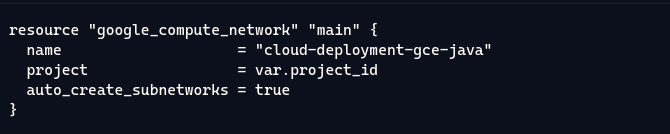
Ici, nous créons un réseau virtuel nommé « cloud-deployment-gce-java » dans le projet spécifié. 🏗️ L’option auto_create_subnetworks est activée, ce qui signifie que Google Cloud générera automatiquement des sous-réseaux pour nous. Pas besoin de se prendre la tête avec ça !
Ressource google_compute_firewall:
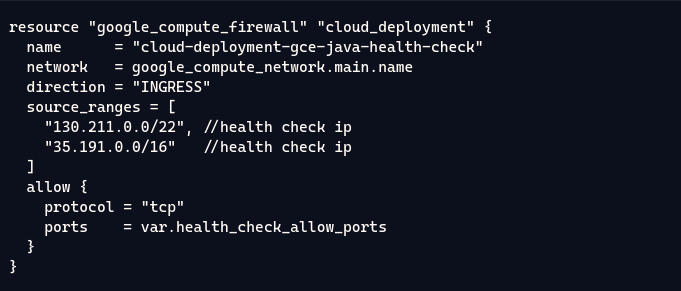
Ce bloc définit une règle de pare-feu pour permettre le trafic entrant (INGRESS) sur le réseau créé. 🔥 Il est configuré pour accepter les connexions provenant de certaines plages IP, principalement pour les vérifications de santé (health checks). On autorise ici le protocole TCP sur les ports spécifiés par la variable health_check_allow_ports. 🚪
Ressource google_compute_router:
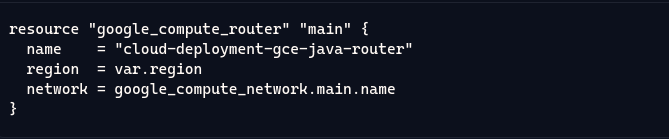
Ce bloc crée un routeur qui permettra de gérer le trafic entre les différentes ressources du réseau. 📡 Il est associé au réseau que nous avons précédemment créé et est déployé dans la région spécifiée par la variable region.
Ressource google_compute_router_nat:
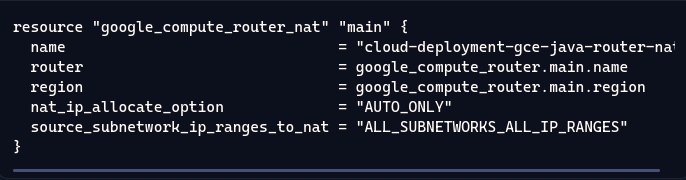
Enfin, nous configurons une NAT (Network Address Translation) pour permettre aux instances du réseau de se connecter à Internet tout en restant invisibles depuis l’extérieur. 🌍 L’option nat_ip_allocate_option est réglée sur « AUTO_ONLY », ce qui signifie que l’IP NAT sera attribuée automatiquement. 🌟
En résumé, ce fichier met en place l’infrastructure réseau qui soutiendra le bon fonctionnement de nos services cloud, en s’assurant que tout le trafic est géré correctement et en toute sécurité ! .
Ajoutez les éléments suivants au fichier variables.tf, qui contient les variables de notre module :
variable "project_id" {
  description = "Google Cloud project ID."
  type        = string
}

variable "region" {
  description = "The region chosen to be used."
  type        = string
}

variable "health_check_allow_ports" {
  description = "The ports to allow for health check."
  type        = list(number)
}
Ensuite, ajoutez les éléments suivants au fichier outputs.tf :
output "vpc_network_self_link" {
  description = "VPC network"
  value       = google_compute_network.main.self_link
}
Enfin, ajoutez les éléments suivants dans un fichier versions.tf :
terraform {
  required_version = ">= 0.13"
  required_providers {
    google = {
      source  = "hashicorp/google"
      version = "~> 4.65"
    }
  }
}
🎉 Maintenant que nous avons terminé avec ce module, passons au module Load-balancer! 🚀
Ce module est constitué de deux sous-modules :
- Backend-config 🛠️ : Chargé de la configuration des load-balancers des VM.
- Frontend-config 🌐 : Responsable de la configuration des load-balancers pour rediriger le trafic vers nos différentes VM (jette un œil au schéma pour plus de clarté). 🖥️✨
Nous allons débuter avec le sous-module Frontend-config. Alors crée ce sous-répertoire dans le répertoire Load-balancer et dans son fichier main.tf (que vous allez créer), ajoutez-y le contenu ci-dessous :
resource "google_compute_url_map" "cloud_deployment" {
  name            = "cloud-deployment-gce-java-${var.name_suffix}"
  default_service = var.backend_bucket_id
  host_rule {
    path_matcher = "app"
    hosts = [
      "*",
    ]
  }
  path_matcher {
    name            = "app"
    default_service = var.backend_bucket_id
    path_rule {
      paths = [
        "/${var.resource_path}/*",
      ]
      service = var.backend_bucket_id
    }
    path_rule {
      paths = [
        "*",
      ]
      route_action {
        dynamic "weighted_backend_services" {
          for_each = var.weighted_backend_services
          iterator = entry
          content {
            backend_service = entry.value["backend_service_id"]
            weight          = lookup(entry.value, "weight", floor(1000 / length(var.weighted_backend_services)))
          }
        }
      }
    }
  }
}

resource "google_compute_target_http_proxy" "cloud_deployment" {
  name    = "cloud-deployment-gce-java-${var.name_suffix}"
  url_map = google_compute_url_map.cloud_deployment.self_link
}

resource "google_compute_global_forwarding_rule" "cloud_deployment" {
  name                  = "cloud-deployment-gce-java-${var.name_suffix}"
  target                = google_compute_target_http_proxy.cloud_deployment.self_link
  ip_address            = var.global_address
  port_range            = "80"
  load_balancing_scheme = "EXTERNAL_MANAGED"
  labels                = var.labels
}
Ressource: google_compute_url_map
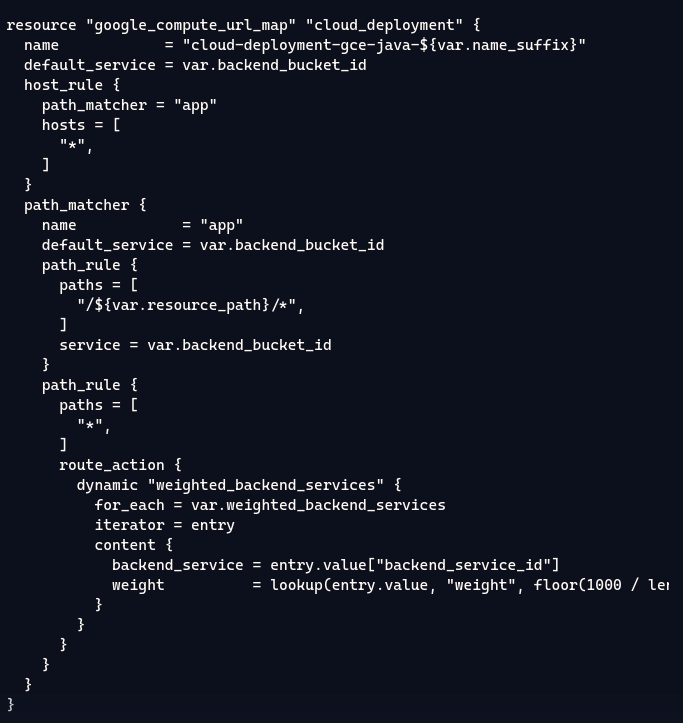
Je vais détailler ce fichier au maximum, car il peut être un peu difficile à appréhender. Du moins, c’est ce que je pense. 😊📄
Cette ressource définit une map d’URL qui gère comment les requêtes HTTP sont dirigées vers les services backend en fonction des règles spécifiées.
name: Attribue un nom unique à la map d’URL, en utilisant un suffixe variable pour l’unicité.
default_service: Définit le service backend par défaut (identifié par var.backend_bucket_id) qui sera utilisé si aucune autre règle ne correspond.
host_rule:
path_matcher: Définit quel matcher de chemin utiliser, ici « app ».hosts: Indique les hôtes qui peuvent utiliser cette règle, ici tous les hôtes ("*").
path_matcher:
name: Identifie ce matcher comme « app ».default_service: Renvoie au service backend par défaut.path_rule(première règle):paths: Spécifie le chemin qui doit correspondre, avec${var.resource_path}pour une ressource dynamique.service: Indique que le service correspondant est le backend défini parvar.backend_bucket_id.
path_rule(deuxième règle):paths: Utilise un wildcard ("*") pour capturer toutes les autres requêtes.route_action: Spécifie l’action à entreprendre pour cette règle, incluant la configuration de services backend pondérés.dynamic "weighted_backend_services":- Permet d’ajouter dynamiquement plusieurs services backend avec des poids.
for_each: Itère sur une variable de services backend pondérés,var.weighted_backend_services.entry: Représente l’élément courant dans l’itération.content:backend_service: Indique le service backend à utiliser.weight: Définit le poids du service, permettant d’équilibrer la charge de manière dynamique.
Ressource: google_compute_target_http_proxy

Cette ressource crée un proxy HTTP cible qui sert de point d’entrée pour le trafic HTTP vers les services backend.
name: Comme précédemment, il utilise un nom unique basé sur le suffixe.
url_map: Lie le proxy à la carte d’URL définie précédemment, lui permettant de savoir où diriger le trafic entrant.
Ressource: google_compute_global_forwarding_rule
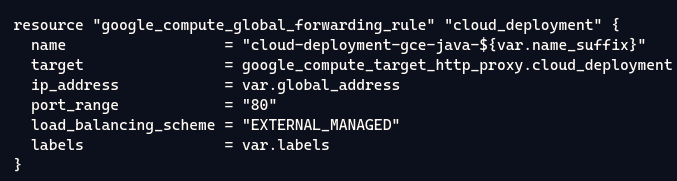
Cette ressource configure une règle de redirection globale qui achemine le trafic vers le proxy HTTP cible.
name: Nomme la règle de redirection de manière unique.
target: Fait référence au proxy HTTP cible, indiquant vers où diriger le trafic.
ip_address: Spécifie l’adresse IP publique à utiliser pour la règle, stockée dans une variable (var.global_address).
port_range: Indique le port sur lequel la règle écoute, ici le port 80 pour le HTTP.
load_balancing_scheme: Définit que cette règle utilise un équilibrage de charge externe, géré par Google.
labels: Permet d’ajouter des étiquettes pour une identification et une gestion faciles.
😊 J’espère que cette façon de détailler est beaucoup plus claire. 📄✨ Maintenant, ajoutez les éléments suivants dans le fichier variables.tf :
variable "name_suffix" {
  description = "Suffix to append to the name of each resource."
  type        = string
}

variable "backend_bucket_id" {
  description = "backend bucket id"
  type        = string
}

variable "resource_path" {
  description = "Resource folder path"
  type        = string
}

variable "labels" {
  description = "A map of key/value label pairs to assign to the bucket."
  type        = map(string)
}

variable "weighted_backend_services" {
  description = "A list of weighted backend services."
  type = list(object(
    {
      backend_service_id = string
    }
  ))
}

variable "global_address" {
  description = "LB global address"
  type        = string
}
Ensuite, ajoutez les éléments suivants dans un fichier outputs.tf : 📄✨
output "lb_external_ip" {
  description = "Frontend IP address of the load balancer"
  value       = google_compute_global_forwarding_rule.cloud_deployment.ip_address
}
Ajoutez enfin les éléments suivants dans un fichier versions.tf : 📄✨
terraform {
  required_version = ">= 0.13"
  required_providers {
    google = {
      source  = "hashicorp/google"
      version = "~> 4.65"
    }
  }
}
👉 Maintenant, attaquons-nous au deuxième sous-module : backend-config ! Créez ce sous-répertoire 🗂️ et, à l’intérieur, créez un fichier main.tf 📝 en y ajoutant le contenu suivant :
resource "google_compute_health_check" "cloud_deployment" {
  name                = "cloud-deployment-gce-java-${var.name_suffix}"
  timeout_sec         = 10
  check_interval_sec  = 20
  unhealthy_threshold = 2
  tcp_health_check {
    port = var.health_check_port
  }
  log_config {
    enable = true
  }
}

resource "google_compute_backend_service" "cloud_deployment" {
  name                  = "cloud-deployment-gce-java-${var.name_suffix}"
  load_balancing_scheme = "EXTERNAL_MANAGED"
  port_name             = var.port_name
  dynamic "backend" {
    for_each = var.backends
    iterator = entry
    content {
      group = entry.value["group_url"]
    }
  }
  health_checks = [google_compute_health_check.cloud_deployment.self_link]
}
Nous allons brièvement expliquer cette ressource : 📄✨
Ressource google_compute_health_check
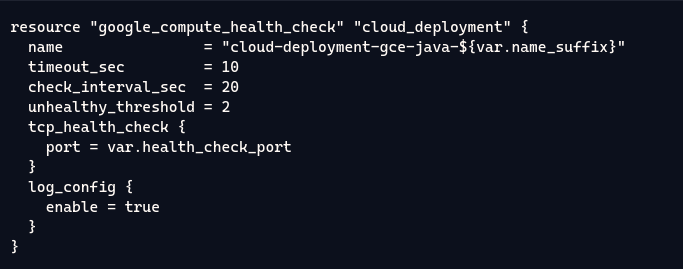
google_compute_health_check : Crée un contrôle de santé pour le déploiement cloud.
- name : Nom du contrôle de santé, avec un suffixe dynamique basé sur une variable.
- timeout_sec : Délai d’attente avant qu’un contrôle de santé soit considéré comme échoué.
- check_interval_sec : Intervalle de temps entre les contrôles de santé successifs.
- unhealthy_threshold : Nombre d’échecs consécutifs nécessaires avant que l’instance soit considérée comme non saine.
- tcp_health_check : Vérifie la connectivité TCP sur un port spécifié.
- port : Le port utilisé pour le contrôle de santé.
- log_config : Configuration des journaux.
- enable : Active la journalisation pour ce contrôle de santé.
Ressource google_compute_backend_service
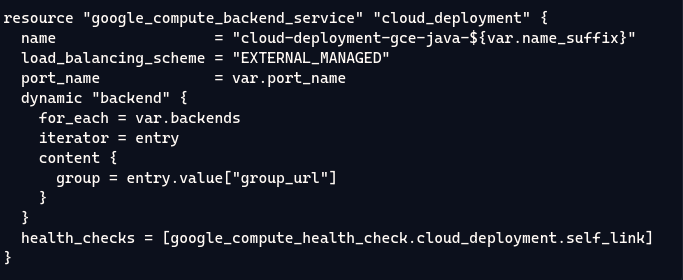
google_compute_backend_service : Définit un service backend pour le load balancer.
- name : Nom du service backend, avec un suffixe dynamique basé sur une variable.
- load_balancing_scheme : Schéma de répartition de charge (EXTERNAL_MANAGED pour un load balancer externe).
- port_name : Nom du port utilisé par le backend.
- dynamic « backend » : Itère sur les backends spécifiés dans les variables et configure chaque groupe de backends.
- for_each : Itération sur la liste des backends.
- iterator : Nom de l’itérateur pour chaque élément.
- content : Contenu pour chaque backend, spécifiant le groupe de backends.
- group : URL du groupe backend.
- health_checks : Associe le contrôle de santé défini précédemment au service backend.
Maintenant que ce fichier est plus clair, ajoutez les éléments suivants dans un fichier variables.tf : 📄✨
variable "name_suffix" {
  description = "Suffix to append to the name of each resource."
  type        = string
}

variable "backends" {
  description = "A map of key/value pairs to assign load balancer group."
  type = list(object(
    {
      group_url = string
    }
  ))
}

variable "port_name" {
  description = "port name"
  type        = string
}

variable "health_check_port" {
  description = "health check port"
  type        = number
}
Créez un fichier outputs.tf et ajoutez-y les éléments suivants : 📄✨
output "backend_service_id" {
  description = "Backend service ID"
  value       = google_compute_backend_service.cloud_deployment.id
}
Enfin, dans un fichier versions.tf, ajoutez le contenu suivant : 📄✨
terraform {
  required_version = ">= 0.13"
  required_providers {
    google = {
      source  = "hashicorp/google"
      version = "~> 4.65"
    }
  }
}
🎉 Maintenant que nous avons terminé ce module, passons au module storage. Créez un sous-répertoire 📁 storage dans le même répertoire modules. Allons-y sans plus tarder avec le fichier main.tf que vous allez créer ✍️ et ajoutez-y ceci :
resource "google_storage_bucket" "main" {
  project       = var.project_id
  name          = var.name
  location      = var.location
  labels        = var.labels
  force_destroy = true
}

resource "google_storage_default_object_acl" "policy" {
  bucket = google_storage_bucket.main.name
  role_entity = [
    "READER:allUsers",
  ]
}
google_storage_bucket.main : crée un bucket Google Storage. Le bucket est configuré avec des variables pour le projet, le nom, la localisation et les labels. L’option force_destroy est définie sur true pour garantir que le bucket soit supprimé, même s’il contient encore des objets.
google_storage_default_object_acl.policy : attribue une liste de contrôle d’accès (ACL) par défaut pour les objets du bucket. Dans ce cas, elle donne aux utilisateurs publics le rôle de lecteur (READERS).
Ensuite, créez un fichier nommé variables.tf et insérez-y le contenu suivant. 📂👇
variable "project_id" {
  description = "Google Cloud project ID."
  type        = string
}

variable "name" {
  description = "Bucket name"
  type        = string
}

variable "location" {
  description = "Bucket location"
  type        = string
}

variable "labels" {
  type        = map(string)
  description = "A map of key/value label pairs to assign to the bucket."
  default     = {}
}
Créez le fichier outputs.tf et insérez-y le contenu suivant. 📂👇
output "bucket_name" {
  description = "Bucket name"
  value       = google_storage_bucket.main.name
}
Créez enfin le fichier versions.tf et insérez-y le contenu suivant. 📂👇
terraform {
  required_version = ">= 0.13"
  required_providers {
    google = {
      source  = "hashicorp/google"
      version = "~> 4.57"
    }
  }
}
Passons a present au dernier module , creez un repertoire vm-container dans notre repertoire de module . Ce module va créer 🛠️ un modèle d’instance Google Cloud 🌐 et un groupe d’instances managées (MIG) 📊 à l’aide de Terraform. Il configurera aussi les paramètres de santé 🩺 et de compte de service 📋 pour une gestion optimisée.
Créez un fichier main.tf et insérez-y le contenu suivant. 📂👇
module "instance_template" {
  source  = "terraform-google-modules/vm/google//modules/instance_template"
  version = "~> 7.9"

  name_prefix  = "cloud-deployment-gce-java-temp-"
  source_image = var.source_image
  network      = var.vpc_network_self_link
  service_account = {
    email  = var.service_account.email
    scopes = var.service_account.scopes
  }
  tags           = var.tags
  metadata       = var.metadata
  startup_script = var.startup_script
  labels         = var.labels
}

module "mig" {
  source  = "terraform-google-modules/vm/google//modules/mig"
  version = "~> 8.0.1"

  project_id        = var.project_id
  region            = var.region
  mig_name          = var.mig_name
  hostname          = var.hostname == "" ? var.mig_name : var.hostname
  instance_template = module.instance_template.self_link
  target_size       = 1
  named_ports       = var.named_ports

  health_check = {
    type                = "tcp"
    port                = var.health_check_port
    proxy_header        = "NONE"
    request             = ""
    response            = ""
    check_interval_sec  = 5
    timeout_sec         = 5
    healthy_threshold   = 2
    unhealthy_threshold = 2
    host                = ""
    initial_delay_sec   = 200
    request_path        = ""
    enable_logging      = true
  }
}
Module Instance Template :
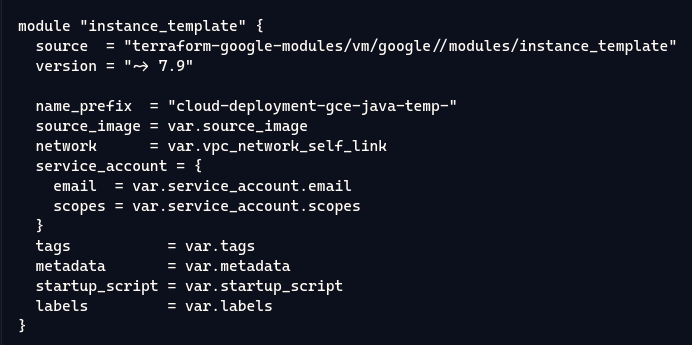
Ce module définit un modèle d’instance Google Compute Engine avec un préfixe pour le nom des instances, une image source pour les lancer, un réseau VPC de déploiement, un compte de service (avec email et permissions), des étiquettes pour la gestion, des métadonnées pour la personnalisation, un script de démarrage pour automatiser des configurations, et des labels pour une organisation simplifiée. 🎉🚀
Module Managed Instance Group (MIG)
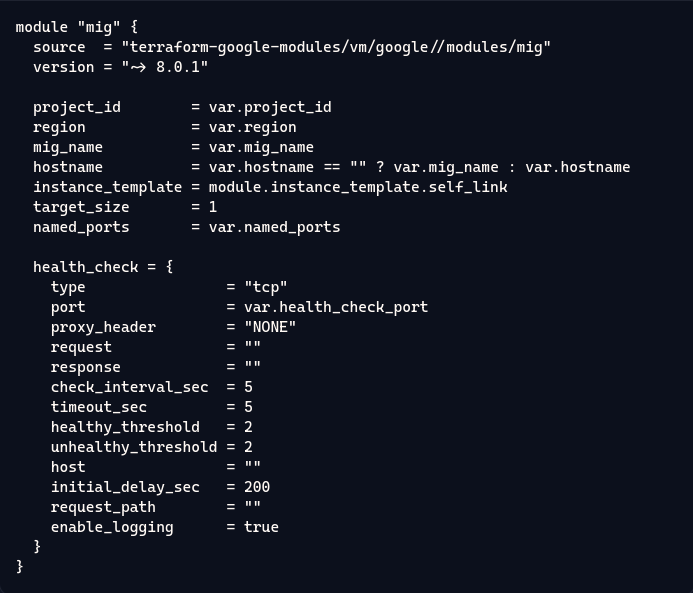
Ce module définit un groupe d’instances managées (MIG) en utilisant le module source spécifié. Il configure des paramètres tels que l’ID du projet Google Cloud, la région de déploiement, et le nom du MIG. Le module utilise un modèle d’instance préalablement défini et détermine la taille cible du groupe d’instances et les ports nommés. Le contrôle de santé des instances est configuré avec des paramètres spécifiques comme le type de contrôle (TCP), le port à vérifier, les intervalles de vérification, les délais, et les seuils pour considérer une instance comme saine ou non. La journalisation des vérifications est également activée. 🚀
Ensuite, créez un fichier nommé variables.tf et insérez-y le contenu suivant. 📂👇
variable "source_image" {
  description = "The source image used to create the instance."
  type        = string
}

variable "vpc_network_self_link" {
  description = "VPC network self link to deploy the instance in"
  type        = string
}

variable "service_account" {
  description = "Google recommends custom service accounts that have cloud-platform scope and permissions granted via IAM Roles."
  type = object({
    email  = string
    scopes = set(string)
  })
}

variable "metadata" {
  type        = map(any)
  description = "metadata to attach to the instance"
  default     = {}
}

variable "startup_script" {
  type        = string
  description = "The startup script to be used on the instance."
  default     = ""
}

variable "labels" {
  type        = map(string)
  description = "A map of key/value label pairs to assign to the resources."
}

variable "project_id" {
  description = "Google Cloud project ID."
  type        = string
}

variable "region" {
  description = "The region chosen to be used."
  type        = string
}

variable "mig_name" {
  description = "managed instance group name"
  type        = string
}

variable "hostname" {
  description = "hostname for the instance"
  type        = string
  default     = ""
}

variable "named_ports" {
  description = "named ports"
  type = list(object(
    {
      name = string
      port = number
    }
  ))
}

variable "health_check_port" {
  description = "health check port"
  type        = number
}

variable "tags" {
  description = "network tags for the instance"
  type        = list(string)
}
Créez le fichier outputs.tf et insérez-y le contenu suivant. 📂👇
output "instance_group_url" {
  description = "The URL of the instance group."
  value       = module.mig.instance_group
}

output "mig_self_link" {
  description = "The self link of the instance group manager."
  value       = module.mig.self_link
}
Créez enfin le fichier versions.tf et insérez-y le contenu suivant. 📂👇
terraform {
  required_version = ">= 0.13"
  required_providers {
    google = {
      source  = "hashicorp/google"
      version = "~> 4.65"
    }
  }
}
🎉 Bravo à nous! Nous avons terminé avec les modules. À présent, notre arborescence devrait ressembler à ceci. 🌳✨
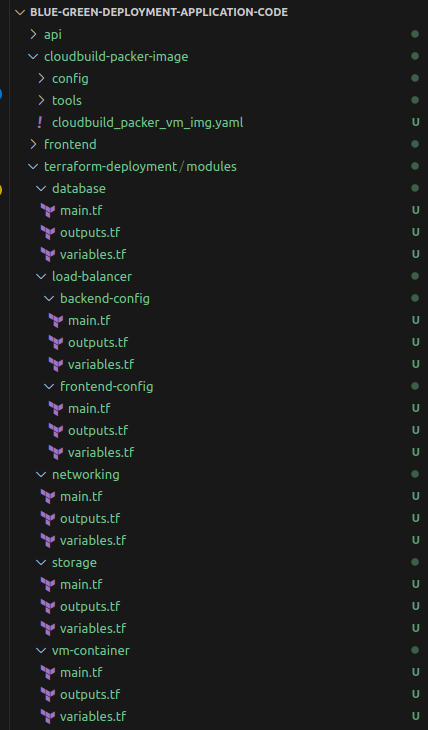
A present , à la racine du répertoire terraform-deployment, créez un sous-répertoire template. Dans ce nouveau dossier, créez un fichier nommé startup-script.tftpl, et ajoutez-y le contenu suivant :
#! /bin/bash

export LDS_REST_PORT=${LDS_REST_PORT}
export LDS_PROJECT=$(gcloud config get-value project)
export LDS_BUCKET=${LDS_BUCKET}
export LDS_RESOURCE_PATH=/resource
export LDS_REST_URL=http://host.docker.internal:$${LDS_REST_PORT}
export LDS_MYSQL_INSTANCE=${LDS_MYSQL_INSTANCE}
export LDS_MYSQL_DATABASE=${LDS_MYSQL_DATABASE}
export LDS_MYSQL_USERNAME=${LDS_MYSQL_USERNAME}
export FRONTEND_VERSION_TAG=${FRONTEND_VERSION_TAG}
export DATA_INIT_BUCKET_NAME=${DATA_INIT_BUCKET_NAME}
export DATA_INIT_FILE_NAME=${DATA_INIT_FILE_NAME}

MYSQL_PASSWORD="$(gcloud secrets versions access --secret ${MYSQL_DB_PASSWORD_SECRET} latest --project $${LDS_PROJECT})"
export LDS_MYSQL_PASSWORD=$${MYSQL_PASSWORD}

docker-compose up -d api web
C’est un script qui s’exécute lors du démarrage de la VM. 🚀 Si le contenu te semble flou, n’hésite pas à jeter un œil au fichier docker-compose.yml que nous avons intégré dans l’image de la VM lors de la construction avec Packer. Cela devrait t’éclairer ! 🔍
Maintenant, passons concrètement au déploiement Blue/Green ! Avant de plonger dans le vif du sujet, faisons une petite mise au point : d’après le schéma de l’architecture, on pourrait penser qu’il y a un point d’entrée unique pour le trafic utilisateur, qui redirige ensuite vers les instances compute-engine. Mais en réalité, chaque backend (Blue et Green) a son propre point d’entrée ! 🔄 C’était essentiel de le préciser pour la clarté. Maintenant, dans le répertoire terraform-deployment, créez un fichier blue.tf et ajoutez-y le contenu suivant : 📝
module "vm_container_blue" {
  depends_on = [
    module.project_services,
  ]
  source = "./modules/vm-container"

  source_image          = var.source_image
  vpc_network_self_link = module.networking.vpc_network_self_link
  service_account = {
    email = google_service_account.cloud_deployment.email
    scopes = [
      "https://www.googleapis.com/auth/cloud-platform",
    ]
  }
  project_id = data.google_project.project.project_id
  region     = var.region
  mig_name   = "cloud-deployment-gce-java-mig-blue"
  metadata = {
    google-logging-enabled    = "true"
    google-monitoring-enabled = "true"
  }
  startup_script = templatefile(
    "${path.module}/templates/startup-script.tftpl",
    {
      LDS_REST_PORT            = lookup(local.named_ports_map, "server")["port"],
      LDS_PROJECT              = data.google_project.project.project_id,
      LDS_BUCKET               = module.storage.bucket_name,
      LDS_RESOURCE_PATH        = "/${local.resource_path}",
      LDS_MYSQL_INSTANCE       = module.database.connection_name,
      LDS_MYSQL_DATABASE       = module.database.database_name,
      LDS_MYSQL_USERNAME       = module.database.user_name,
      MYSQL_DB_PASSWORD_SECRET = module.database.password_secret,
      FRONTEND_VERSION_TAG     = "blue",
      DATA_INIT_BUCKET_NAME    = var.data_init_bucket_name,
      DATA_INIT_FILE_NAME      = var.data_init_archive_file_name,
    }
  )
  tags = [
    "service",
  ]
  named_ports       = local.named_ports
  health_check_port = lookup(local.named_ports_map, "server")["port"]
  labels            = var.labels
}

module "load_balancer_backend_config_blue" {
  depends_on = [
    module.project_services,
  ]
  source = "./modules/load-balancer/backend-config"

  name_suffix = "blue-v1"
  backends = [
    {
      group_url = module.vm_container_blue.instance_group_url,
    },
  ]
  port_name         = lookup(local.named_ports_map, "client")["name"]
  health_check_port = lookup(local.named_ports_map, "client")["port"]
}

module "load_balancer_frontend_config_blue" {
  depends_on = [
    module.project_services,
  ]
  source = "./modules/load-balancer/frontend-config"

  name_suffix       = "blue-v1"
  backend_bucket_id = google_compute_backend_bucket.cdn.id
  resource_path     = local.resource_path
  global_address    = module.global_addresses.addresses[0]
  weighted_backend_services = [
    {
      backend_service_id = module.load_balancer_backend_config_blue.backend_service_id
    }
  ]
  labels = var.labels
}
Module vm_container_blue :
Ce module configure l’instance VM de l’environnement “blue”. Il utilise le module vm-container, spécifie une image source, des informations de réseau et le compte de service pour autoriser l’accès aux ressources GCP. Le script de démarrage, défini dans le fichier startup-script.tftpl, initialise les paramètres spécifiques, tels que les détails MySQL et les identifiants de stockage. Ce module crée également des balises et des métadonnées qui activent la journalisation et la surveillance pour la VM.
Module load_balancer_backend_config_blue :
Ce module configure le backend du load balancer pour l’environnement “blue”. Il établit le service backend et associe un groupe d’instances, en utilisant le port spécifié pour la communication entre le client et le backend. Un contrôle de santé est appliqué pour vérifier la disponibilité des instances dans le backend, ce qui permet une redirection dynamique du trafic en cas de panne ou d’indisponibilité.
Module load_balancer_frontend_config_blue :
Ce module gère la configuration frontend du load balancer pour l’environnement “blue”. Il associe le bucket backend CDN, l’adresse IP globale et le service backend, assurant ainsi que les requêtes clients sont redirigées correctement vers le bon environnement. Grâce à la pondération, il est possible de basculer facilement le trafic entre différents services backend, ce qui est essentiel pour les déploiements Blue/Green, permettant des mises à jour sans interruption du service.
Ensuite, créez un fichier nommé green.tf et insérez-y le contenu suivant :
module "vm_container_green" {
  depends_on = [
    module.project_services,
  ]
  source = "./modules/vm-container"

  source_image          = var.source_image
  vpc_network_self_link = module.networking.vpc_network_self_link
  service_account = {
    email = google_service_account.cloud_deployment.email
    scopes = [
      "https://www.googleapis.com/auth/cloud-platform",
    ]
  }
  project_id = data.google_project.project.project_id
  region     = var.region
  mig_name   = "cloud-deployment-gce-java-mig-green"
  metadata = {
    google-logging-enabled    = "true"
    google-monitoring-enabled = "true"
  }
  startup_script = templatefile(
    "${path.module}/templates/startup-script.tftpl",
    {
      LDS_REST_PORT            = lookup(local.named_ports_map, "server")["port"]
      LDS_PROJECT              = data.google_project.project.project_id,
      LDS_BUCKET               = module.storage.bucket_name,
      LDS_RESOURCE_PATH        = "/${local.resource_path}",
      LDS_MYSQL_INSTANCE       = module.database.connection_name,
      LDS_MYSQL_DATABASE       = module.database.database_name,
      LDS_MYSQL_USERNAME       = module.database.user_name,
      MYSQL_DB_PASSWORD_SECRET = module.database.password_secret,
      FRONTEND_VERSION_TAG     = "green",
      DATA_INIT_BUCKET_NAME    = var.data_init_bucket_name,
      DATA_INIT_FILE_NAME      = var.data_init_archive_file_name,
    }
  )
  tags = [
    "service",
  ]
  named_ports       = local.named_ports
  health_check_port = lookup(local.named_ports_map, "server")["port"]
  labels            = var.labels
}

module "load_balancer_backend_config_green" {
  depends_on = [
    module.project_services,
  ]
  source = "./modules/load-balancer/backend-config"

  name_suffix = "green-v2"
  backends = [
    {
      group_url = module.vm_container_green.instance_group_url,
    },
  ]
  port_name         = lookup(local.named_ports_map, "client")["name"]
  health_check_port = lookup(local.named_ports_map, "client")["port"]
}

module "load_balancer_frontend_config_green" {
  depends_on = [
    module.project_services,
  ]
  source = "./modules/load-balancer/frontend-config"

  name_suffix       = "green-v2"
  backend_bucket_id = google_compute_backend_bucket.cdn.id
  resource_path     = local.resource_path
  global_address    = module.global_addresses.addresses[1]
  weighted_backend_services = [
    {
      backend_service_id = module.load_balancer_backend_config_green.backend_service_id
    }
  ]
  labels = var.labels
}
Ce module fonctionne de la même manière que le précédent, mais il est spécifiquement destiné à l’environnement green.
Créez ensuite un fichier variables.tf pour définir les variables globales du projet, puis ajoutez-y le contenu suivant :
variable "project_id" {
  description = "Google Cloud project ID."
  type        = string
  validation {
    condition     = var.project_id != ""
    error_message = "Error: project_id is required"
  }
}

variable "region" {
  description = "Google Cloud region where the cloud resource will be created."
  type        = string
  default     = "us-central1"
}

variable "zone" {
  description = "Google cloud zone where the resources will be created."
  type        = string
  default     = "us-central1-a"
}

variable "bucket_location" {
  description = "Bucket location where the uploaded files will be stored."
  type        = string
  default     = "US"

  validation {
    condition     = contains(["ASIA", "EU", "US"], var.bucket_location)
    error_message = "Allowed values for type are \"ASIA\", \"EU\", \"US\"."
  }
}

variable "source_image" {
  description = "The source image used to create the instance."
  type        = string
  default     = "projects/your-project-id/global/images/your-image-name"
}

variable "labels" {
  type        = map(string)
  description = "A map of key/value label pairs to assign to the cloud resources."
  default = {
    app = "cloud-deployment-gce-java"
  }
}

variable "data_init_bucket_name" {
  description = "Name of the Cloud Storage bucket that store the archive file for initialization."
  type        = string
  default     = "jss-resources"
}

variable "data_init_archive_file_name" {
  description = "Name of the archive file that contains the initialization data."
  type        = string
  default     = "initialization.tar.gz"
}
n’obliez pas de remplacer la variable source_image par la source de votre image packer .
Créez un fichier provider.tf et ajoutez-y le contenu suivant :
terraform {
  required_version = ">= 0.13"
  required_providers {
    google = {
      source  = "hashicorp/google"
      version = "~> 4.57"
    }
  }
}

provider "google" {
  project = var.project_id
  region  = var.region
}
Créez maintenant notre fichier principal main.tf et ajoutez-y le contenu suivant :
module "project_services" {
  source  = "terraform-google-modules/project-factory/google//modules/project_services"
  version = "~> 15.0"

  project_id                  = var.project_id
  disable_services_on_destroy = false
  activate_apis = [
    "compute.googleapis.com",
    "iam.googleapis.com",
    "cloudresourcemanager.googleapis.com",
    "sqladmin.googleapis.com",
    "secretmanager.googleapis.com",
    "servicenetworking.googleapis.com",
  ]
}

data "google_project" "project" {
  depends_on = [
    module.project_services
  ]

  project_id = var.project_id
}

locals {
  resource_path = "resource"
  named_ports_map = {
    "client" = {
      name = "lds-client-port"
      port = 80
    },
    "server" = {
      name = "lds-server-port"
      port = 8000
    },
  }
  named_ports = [
    for key, value in local.named_ports_map : {
      name = value.name
      port = value.port
    }
  ]
}

resource "google_service_account" "cloud_deployment" {
  depends_on = [
    module.project_services,
  ]

  account_id = "cloud-deployment-gce-java"
}

resource "google_project_iam_member" "cloud_deployment" {
  for_each = toset([
    "roles/storage.objectAdmin",
    "roles/cloudsql.editor",
    "roles/logging.logWriter",
    "roles/resourcemanager.projectIamAdmin",
    "roles/secretmanager.secretAccessor",
    "roles/secretmanager.admin",
    "roles/servicenetworking.networkAdmin",
  ])

  project = data.google_project.project.project_id
  role    = each.key
  member  = "serviceAccount:${google_service_account.cloud_deployment.email}"
}

module "storage" {
  source = "./modules/storage"

  project_id = data.google_project.project.project_id
  location   = var.bucket_location
  labels     = var.labels
  name       = "cloud-deployment-gce-resource-${data.google_project.project.number}"
}

module "networking" {
  source = "./modules/networking"

  project_id = data.google_project.project.project_id
  region     = var.region
  health_check_allow_ports = [
    for key, value in local.named_ports_map : value.port
  ]
}

module "database" {
  depends_on = [
    module.project_services,
  ]
  source = "./modules/database"

  project_id            = data.google_project.project.project_id
  region                = var.region
  zone                  = var.zone
  vpc_network_self_link = module.networking.vpc_network_self_link
  availability_type     = "ZONAL"
  service_account       = google_service_account.cloud_deployment.email
}

resource "google_compute_backend_bucket" "cdn" {
  project     = data.google_project.project.project_id
  name        = "cloud-deployment-gce-java-cdn"
  bucket_name = module.storage.bucket_name
  enable_cdn  = true
  cdn_policy {
    cache_mode        = "CACHE_ALL_STATIC"
    client_ttl        = 3600
    default_ttl       = 3600
    max_ttl           = 86400
    negative_caching  = true
    serve_while_stale = 86400
  }
  custom_response_headers = [
    "X-Cache-ID: {cdn_cache_id}",
    "X-Cache-Hit: {cdn_cache_status}",
    "X-Client-Location: {client_region_subdivision}, {client_city}",
    "X-Client-IP-Address: {client_ip_address}"
  ]
}

resource "google_compute_firewall" "cloud_deployment_client" {
  name    = "cloud-deployment-gce-java-client"
  network = module.networking.vpc_network_self_link
  allow {
    protocol = "tcp"
    ports = [
      lookup(local.named_ports_map, "client")["port"],
    ]
  }
  target_tags   = ["service"]
  source_ranges = module.global_addresses.addresses
}

resource "google_compute_firewall" "cloud_deployment_ssh" {
  name    = "cloud-deployment-gce-java-ssh"
  network = module.networking.vpc_network_self_link
  allow {
    protocol = "tcp"
    ports = [
      22,
    ]
  }
  # IAP TCP forwarding IP range.
  source_ranges = [
    "35.235.240.0/20",
  ]
}

module "global_addresses" {
  depends_on = [
    module.project_services
  ]
  source  = "terraform-google-modules/address/google"
  version = "3.2.0"

  project_id   = data.google_project.project.project_id
  region       = var.region
  address_type = "EXTERNAL"
  global       = true
  names = [
    "cloud-deployment-gce-java-blue",
    "cloud-deployment-gce-java-green",
  ]
}
Module project_services : Ce module active divers services Google Cloud nécessaires au projet, tels que Compute Engine, IAM, Cloud SQL, et Secret Manager. Il dépend d’un ID de projet passé en variable et gère l’activation des API spécifiées, assurant que les services requis sont disponibles pour l’ensemble des opérations de l’infrastructure.
Data google_project : Cette ressource récupère des informations sur le projet spécifié, garantissant que toutes les autres ressources et modules peuvent interagir avec le bon projet. Elle dépend du module project_services pour s’assurer que les services sont déjà activés.
Variables locales : Ces variables définissent des chemins de ressources et des ports nommés utilisés dans d’autres ressources. Par exemple, le port 80 est défini pour le client et le port 8000 pour le serveur, facilitant la gestion des configurations des ports dans l’ensemble du projet.
Ressource google_service_account : Ce bloc crée un compte de service pour le déploiement, ce qui permet d’exécuter des opérations sur les ressources Google Cloud sous un compte sécurisé, assurant ainsi une gestion appropriée des autorisations.
Ressource google_project_iam_member : Cette ressource assigne plusieurs rôles IAM au compte de service créé, comme l’accès à Cloud Storage et à Cloud SQL. Cela garantit que le compte de service a les permissions nécessaires pour interagir avec les ressources dans le projet.
Module storage : Ce module configure un bucket Cloud Storage pour stocker des ressources, utilisant des variables pour définir l’emplacement et le nom. Il crée un espace de stockage pour les données nécessaires au projet, en intégrant des étiquettes pour la gestion.
Ressource google_compute_backend_bucket : Cette ressource configure un bucket de backend pour un CDN (Content Delivery Network), optimisant la distribution de contenu statique. Elle définit des politiques de mise en cache et des en-têtes de réponse personnalisés pour gérer les réponses aux requêtes clients.
Ressources google_compute_firewall : Ces ressources définissent des règles de pare-feu pour contrôler le trafic entrant vers les instances. La première règle autorise l’accès au port client, tandis que la seconde permet l’accès SSH, sécurisant ainsi les communications avec les instances de calcul.
Module global_addresses : Ce module crée des adresses globales externes pour le projet, utilisées pour les services accessibles à partir d’Internet. Cela permet d’exposer les applications déployées à l’extérieur du réseau, facilitant les communications avec les utilisateurs finaux.
✨ Passons maintenant à la création d’un fichier outputs.tf ! Ajoutez-y le contenu suivant pour obtenir des valeurs importantes de notre infrastructure 🌐 :
output "backend_bucket_name" {
  description = "The name of the backend bucket used for Cloud CDN"
  value       = google_compute_backend_bucket.cdn.name
}

output "bucket_name" {
  description = "Bucket name"
  value       = module.storage.bucket_name
}

output "blue_mig_self_link" {
  description = "Self link of the blue version instance group"
  value       = module.vm_container_blue.mig_self_link
}

output "green_mig_self_link" {
  description = "Self link of the green version instance group"
  value       = module.vm_container_green.mig_self_link
}

output "blue_mig_load_balancer_ip" {
  description = "IP address of the blue version instance group"
  value       = "http://${module.load_balancer_frontend_config_blue.lb_external_ip}"
}

output "green_mig_load_balancer_ip" {
  description = "IP address of the green version instance group"
  value       = "http://${module.load_balancer_frontend_config_green.lb_external_ip}"
}

output "user_mig_load_balancer_ip" {
  description = "IP address of the user instance group"
  value       = "http://${module.load_balancer_frontend_config_user.lb_external_ip}"
}
🌟 Maintenant, créez un bucket dans GCP ! Ensuite, créez un fichier backend.tf et remplacez le nom du bucket par le vôtre .
terraform {
  backend "gcs" {
    bucket = "teckworld-bucket"
    prefix = "terraform/state"
  }
}
🔧 Optionnel : Vous pouvez ajouter un fichier terraform.tfvars pour définir les valeurs des variables de configuration. Cela reste facultatif, car chaque variable dans variables.tf a déjà une valeur par défaut.
✨ Bravo ! Après ce long chemin, nous arrivons enfin à la partie cruciale : la création de l’infrastructure ! Sur votre terminal, accédez au répertoire terraform-deployment, puis exécutez les commandes suivantes pour initialiser votre environnement :
terraform init🚀 Ensuite, vous pouvez exécuter un terraform plan pour visualiser les modifications prévues, ou bien passer directement à l’étape suivante avec la commande :
terraform apply --auto-aprove☕ À ce stade, vous pouvez vous accorder une pause café ! Votre infrastructure mettra un certain temps à être créée. Une fois que tout sera prêt, vous verrez un message de sortie similaire :

🚀 Et voilà ! Maintenant que tout est en place, rendez-vous sur la console Google Cloud pour explorer et admirer votre nouvelle infrastructure. Profitez de votre travail ! 🎉. voici quelques capture d’ecran du mien :
Groupes d’instances :
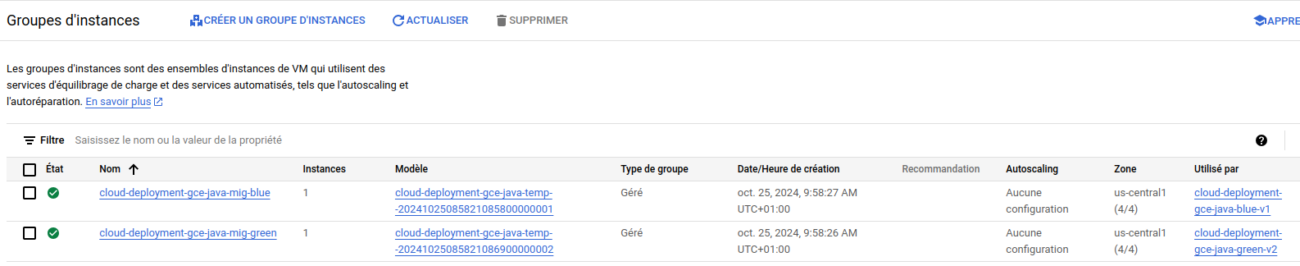
Instances de VM:

Equilibreurs de charge :

Cloud CDN :
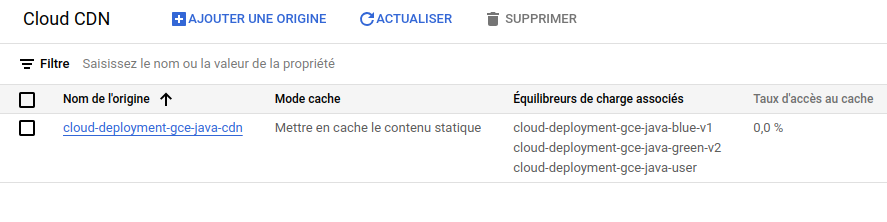
Blue deployment :
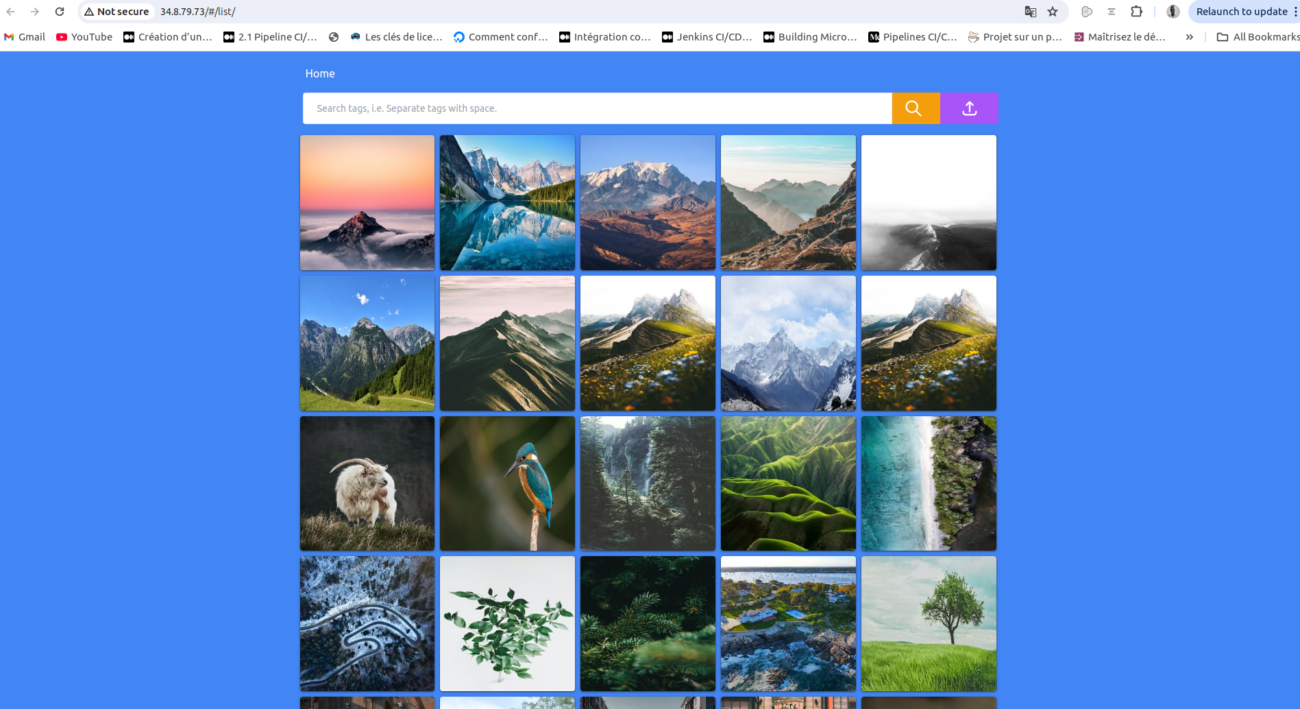
Green deployment :
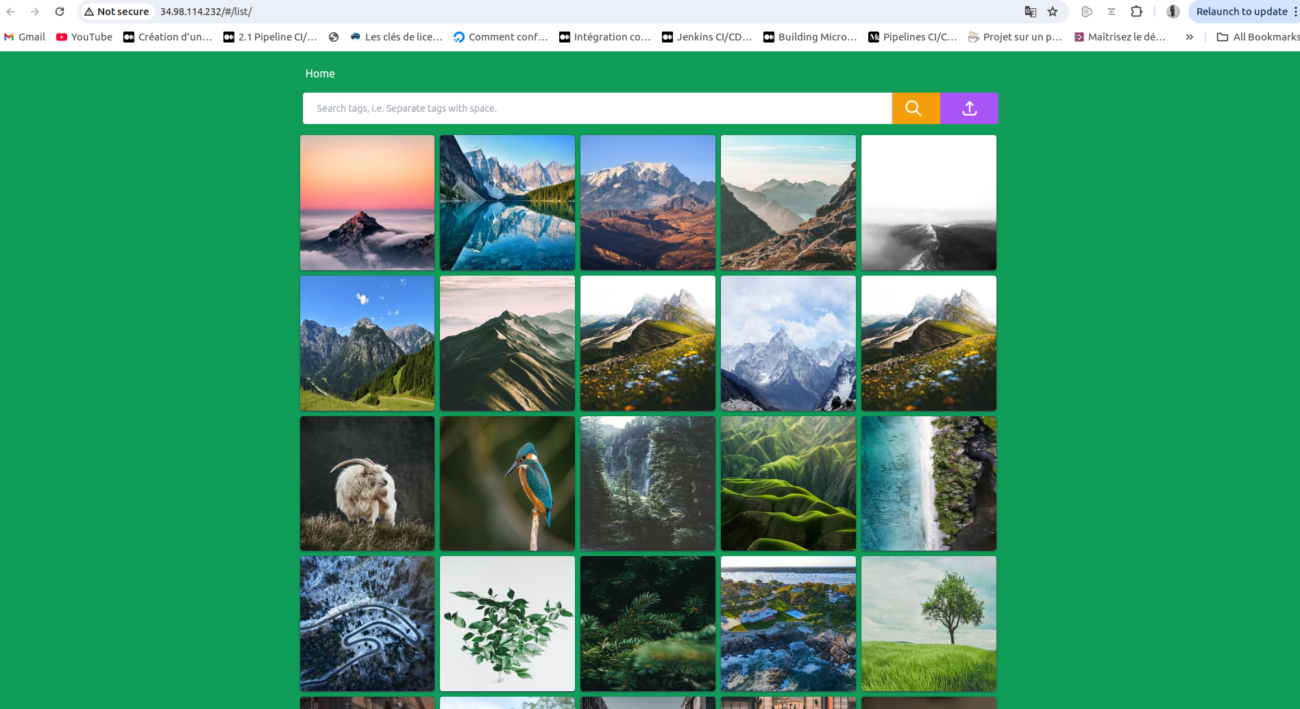
🌐 Explorez votre infrastructure : Prenez le temps de parcourir chaque ressource et profitez de cette infrastructure que vous avez mise en place avec succès. Une fois votre exploration terminée, vous pourrez la nettoyer facilement en exécutant la commande terraform destroy. Cela supprimera l’ensemble des ressources, libérant ainsi vos ressources cloud. vous aurez la sortie suivante :

Passons maintenant à la dernière étape. 🚀✨
Etape 4 : Automatisation avec Github action
🎉 Félicitations ! Si vous êtes arrivé jusqu’ici, bravo pour votre persévérance et vos efforts ! Il ne reste plus qu’un dernier coup de pouce pour finaliser votre projet. Donnez votre meilleur, on est presque au bout du chemin ! 💪🚀
Création du compte de service pour GitHub :
Pour créer un compte de service pour GitHub afin de faciliter les actions CI/CD, suivez ces étapes :
✨ Je pars du principe que vous êtes déjà bien à l’aise avec Google Cloud, donc il y aura très peu de captures d’écran pour cette étape. D’autant plus que ces étapes ont été abordées plus haut
Accédez à Google Cloud Console et allez dans IAM & Admin > Comptes de service.
Créez un compte de service avec un nom descriptif, par exemple « github-ci-cd ».
Attribuez les rôles d’Éditeur et d’Administrateur Compute. Bien que ces rôles soient assez élevés, ils nous permettront d’éviter des complications à l’avenir.
Générez une clé JSON pour ce compte de service, que vous pourrez utiliser comme secret dans GitHub. suivez ce mini guide
Ajoutez la clé JSON dans GitHub sous Settings > Secrets pour sécuriser vos workflows : Ouvrez le fichier récemment téléchargé dans un éditeur et copiez soigneusement son contenu. Ensuite, suivez les étapes décrites dans cette petite vidéo 📹.
Comme vous l’avez vu dans la vidéo, ce secret doit être nommé GCP_CREDENTIALS. Créez ensuite deux autres secrets : GCP_PROJECT_ID, qui contiendra l’ID de votre projet GCP, et GCP_SA_KEY, qui stockera également la clé JSON. Ne me demandez pas pourquoi cette redondance existe ! 😂🔑
Création des workflows backend et frontend :
Dans la racine de votre projet, créez un dossier .github, puis un sous-dossier workflows. À l’intérieur de ce dernier, commencez par créer un fichier backend.yml et ajoutez-y le contenu suivant : 📂✨
name: Backend Tests , Cloud Build and terraform deploy

on:
  push:
    branches:
      - main
    paths:
      - 'api/pom.xml'
      - 'api/src/**'
      - '.github/workflows/backend.yml'
  pull_request:
    branches:
      - main
    paths:
      - 'api/pom.xml'
      - 'api/src/**'
      - '.github/workflows/backend.yml'
env:
  GCP_PROJECT_ID: ${{ secrets.GCP_PROJECT_ID }}
  GCP_CREDENTIALS: ${{ secrets.GCP_CREDENTIALS }}
  GCP_SA_KEY: ${{secrets.GCP_SA_KEY }}


jobs:
  test:
    runs-on: ubuntu-latest
    environment: Backend
    strategy:
      matrix:
        java-version: ["17"]
    steps:
      - name: Checkout repository
        uses: actions/checkout@v4

      - name: Set up Java ${{ matrix.java-version }}
        uses: actions/setup-java@v4
        with:
          java-version: ${{ matrix.java-version }}
          distribution: 'temurin'
          cache: 'maven'
          cache-dependency-path: 'api/pom.xml'

      - name: Install dependencies
        run: mvn -B install -DskipTests
        working-directory: api

      - name: Run tests
        run: mvn -B test
        working-directory: api

      - name: 'Authenticating to Google Cloud'
        uses: 'google-github-actions/auth@v1'
        with:
          credentials_json: '${{ secrets.GCP_CREDENTIALS }}'

      - name: 'Build docker image with Cloud Build'
        run: |
          cd api
          gcloud builds submit --config cloudbuild.yaml


  packer-build:
    needs: test
    runs-on: ubuntu-latest
    environment: Backend

    steps:
      - name: Checkout repository
        uses: actions/checkout@v4

      - name: 'Authenticating to Google Cloud'
        uses: 'google-github-actions/auth@v1'
        with:
          credentials_json: '${{ secrets.GCP_CREDENTIALS }}'

      # Set up Google Cloud SDK
      - name: Set up Cloud SDK
        uses: google-github-actions/setup-gcloud@v1
        with:
          project_id: ${{ secrets.GCP_PROJECT_ID }}
          service_account_key: ${{ secrets.GCP_SA_KEY }}
          export_default_credentials: true

      # Authenticate Docker with Google Cloud Registry
      - name: Authenticate Docker to Google Container Registry
        run: gcloud auth configure-docker

      # Trigger Cloud Build to run the Packer script
      - name: Run Cloud Build for Packer
        run: |
          cd cloudbuild-packer-image
          gcloud builds submit --config cloudbuild_packer_vm_img.yaml
  terraform-deploy:
    needs: packer-build
    runs-on: ubuntu-latest
    environment: Backend

    steps:
      - name: Checkout repository
        uses: actions/checkout@v4

      - name: 'Authenticating to Google Cloud'
        uses: 'google-github-actions/auth@v1'
        with:
          credentials_json: '${{ secrets.GCP_CREDENTIALS }}'

      # Set up Google Cloud SDK
      - name: Set up Cloud SDK
        uses: google-github-actions/setup-gcloud@v1
        with:
          project_id: ${{ secrets.GCP_PROJECT_ID }}
          service_account_key: ${{ secrets.GCP_SA_KEY }}
          export_default_credentials: true


      - name: Authenticate Docker to Google Container Registry
        run: gcloud auth configure-docker

      # run terraform to deploy infrastructure
      - name: deploy with terraform
        run: |
          cd terraform-deployment
          terraform init
          terraform apply -auto-approve -var "project_id=${{ secrets.GCP_PROJECT_ID }}"
Nom et Déclencheurs
- name : Spécifie le nom du workflow.
- on : Définit quand le workflow s’exécute :
- push : Déclenche lors des push sur la branche principale, spécifiquement pour les modifications dans
api/pom.xml,api/src/**, et.github/workflows/backend.yml. - pull_request : Déclenche pour les demandes de tirage visant la branche principale avec les mêmes chemins.
Variables d’Environnement
- env : Configure les variables d’environnement à partir des secrets GitHub.
Jobs
test :
- runs-on : Spécifie que la tâche s’exécute dans l’environnement Ubuntu le plus récent.
- environment : Nomme l’environnement comme « Backend ».
- strategy : Utilise une matrice pour définir la version de Java (17).
- steps :
- Checkout repository : Clone le dépôt.
- Set up Java : Configure la version de Java spécifiée en utilisant la distribution Temurin et met en cache les dépendances Maven.
- Install dependencies : Exécute Maven pour installer les dépendances sans exécuter les tests.
- Run tests : Exécute les tests avec Maven.
- Authenticate to Google Cloud : Authentifie avec Google Cloud en utilisant les informations d’identification stockées dans les secrets.
- Build Docker image with Cloud Build : Soumet une demande de construction à Google Cloud Build en utilisant un fichier de configuration spécifié.
packer-build:
- needs : Dépend de l’achèvement de la tâche de test.
- steps :
- Checkout repository : Clone à nouveau le dépôt.
- Authenticate to Google Cloud : Étape d’authentification similaire.
- Set up Cloud SDK : Configure le SDK Google Cloud avec l’ID du projet et la clé du compte de service.
- Authenticate Docker : Configure Docker pour utiliser le Google Container Registry.
- Run Cloud Build for Packer : Soumet une demande de construction pour créer une image VM en utilisant une configuration Packer.
terraform-deploy :
- needs : Dépend de l’achèvement de la tâche de construction Packer.
- steps :
- Checkout repository : Clone le dépôt une troisième fois.
- Authenticate to Google Cloud : Répète le processus d’authentification.
- Set up Cloud SDK : Configure le SDK avec les mêmes paramètres.
- Authenticate Docker : Configure Docker pour le Google Container Registry.
- Deploy with Terraform : Initialise Terraform et exécute des commandes pour construire toute infrastructure existante en utilisant l’ID de projet spécifié.
Créez ensuite un fichier frontend.yml dans le même répertoire workflows et ajoutez-y le contenu suivant : ✨📁
name: Frontend tests

on:
  push:
    branches:
      - main
    paths:
      - 'frontend/**'
      - '.github/workflows/frontend.yml'
  pull_request:
    branches:
      - main
    paths:
      - 'frontend/**'
      - '.github/workflows/frontend.yml'
env:
  GCP_PROJECT_ID: ${{ secrets.GCP_PROJECT_ID }}
  GCP_CREDENTIALS: ${{ secrets.GCP_CREDENTIALS }}
  GCP_SA_KEY: ${{secrets.GCP_SA_KEY }}

jobs:
  frontend-unit-tests:
    runs-on: ubuntu-latest
    environment: Frontend

    strategy:
      matrix:
        node-version: [16.x]
        # See supported Node.js release schedule at https://nodejs.org/en/about/releases/

    steps:
      - name: Checkout repository
        uses: actions/checkout@v4

      - name: Set up Node.js ${{ matrix.node-version }}
        uses: actions/setup-node@v4
        with:
          node-version: ${{ matrix.node-version }}

      - name: Cache dependencies
        uses: actions/cache@v4
        with:
          path: src/frontend/node_modules
          key: ${{ runner.os }}-node-modules-${{ hashFiles('frontend/package-lock.json') }}

      - name: Install dependencies
        run: npm ci
        working-directory: frontend

      - name: Execute unit tests
        run: npm test
        working-directory: frontend

  CloudBuild-docker-img:
    needs: frontend-unit-tests # Ensure tests pass before building
    runs-on: ubuntu-latest

    steps:
      - name: Checkout repository
        uses: actions/checkout@v4

      - name: 'Authenticating to Google Cloud'
        uses: 'google-github-actions/auth@v1'
        with:
          credentials_json: '${{ secrets.GCP_CREDENTIALS }}'

      # Set up Google Cloud SDK
      - name: Set up Cloud SDK
        uses: google-github-actions/setup-gcloud@v1
        with:
          project_id: ${{ secrets.GCP_PROJECT_ID }}
          service_account_key: ${{ secrets.GCP_SA_KEY }}
          export_default_credentials: true

      # Trigger Cloud Build to run the Packer script
      - name: Build docker image
        run:  gcloud builds submit --config cloudbuild.yaml
        working-directory: frontend


     # Job for Google Cloud Build and Packer
  CloudBuild-packer-img:
    needs: CloudBuild-docker-img  # Ensure tests pass before building
    runs-on: ubuntu-latest
    environment: Frontend

    steps:
      - name: Checkout repository
        uses: actions/checkout@v4

      - name: 'Authenticating to Google Cloud'
        uses: 'google-github-actions/auth@v1'
        with:
          credentials_json: '${{ secrets.GCP_CREDENTIALS }}'

      # Set up Google Cloud SDK
      - name: Set up Cloud SDK
        uses: google-github-actions/setup-gcloud@v1
        with:
          project_id: ${{ secrets.GCP_PROJECT_ID }}
          service_account_key: ${{ secrets.GCP_SA_KEY }}
          export_default_credentials: true

      # Authenticate Docker with Google Cloud Registry
      - name: Authenticate Docker to Google Container Registry
        run: gcloud auth configure-docker

      # Trigger Cloud Build to run the Packer script
      - name: Run Cloud Build for Packer
        run: |
          gcloud builds submit --config packer-image/cloudbuild_packer_vm_img.yaml


  terraform-deploy:
    needs: CloudBuild-docker-img  # Ensure tests pass before building
    runs-on: ubuntu-latest
    environment: Frontend

    steps:
      - name: Checkout repository
        uses: actions/checkout@v4

      - name: 'Authenticating to Google Cloud'
        uses: 'google-github-actions/auth@v1'
        with:
          credentials_json: '${{ secrets.GCP_CREDENTIALS }}'

      # Set up Google Cloud SDK
      - name: Set up Cloud SDK
        uses: google-github-actions/setup-gcloud@v1
        with:
          project_id: ${{ secrets.GCP_PROJECT_ID }}
          service_account_key: ${{ secrets.GCP_SA_KEY }}
          export_default_credentials: true

      # Authenticate Docker with Google Cloud Registry
      - name: Authenticate Docker to Google Container Registry
        run: gcloud auth configure-docker

      # Trigger Cloud Build to run the Packer script
      - name: deploy with terraform
        run: |
          cd terraform-deployments
          terraform init && terraform destroy -auto-approve -var "project_id=${{ secrets.GCP_PROJECT_ID }}"
Si vous avez bien compris l’explication du workflow du backend, celui-ci n’a plus de secrets pour vous. Je n’entrerai donc pas dans les détails à nouveau.
Dans votre dépôt github , créez deux environnements : backend et frontend. Voici comment procéder :
Cliquez sur l’onglet « Settings » en haut de la page.
Sélectionnez « Environments » : Dans la barre latérale gauche, trouvez et cliquez sur « Environments ».
Ajoutez un nouvel environnement : Cliquez sur le bouton « New environment ».
Nommez votre environnement : Donnez un nom à votre nouvel environnement (par exemple, backend ou frontend).
Je crois que j’ai omis une étape cruciale : vous devez créer un dépôt Git pour votre projet sur GitHub ! 🤦♂️ Toute cette partie suppose que vous l’avez déjà fait. Alors, j’espère que vous l’avez fait ! 😅
Créez ensuite un fichier .gitignore à la racine de votre projet et ajoutez-y les éléments suivants : .terraform, .terraform.lock.hcl, et *.tfvars (si vous avez créé un fichier .tfvars). Assurez-vous que ces fichiers soient exclus du suivi par Git pour garder votre dépôt propre ! 🚫📂
Maintenant, poussez tout votre code vers votre dépôt distant et regardez vos pipelines s’exécuter ! Profitez de ce moment, c’est le résultat de tout votre travail ! 🎉🚀
si tout ce passe bien vous aurez une sortie similaire :
Summary :
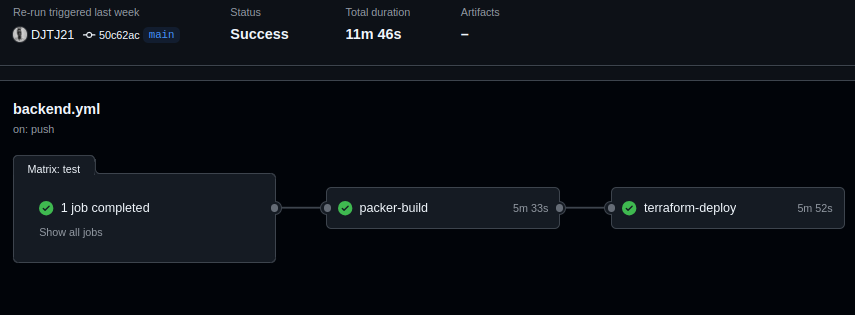
test job :
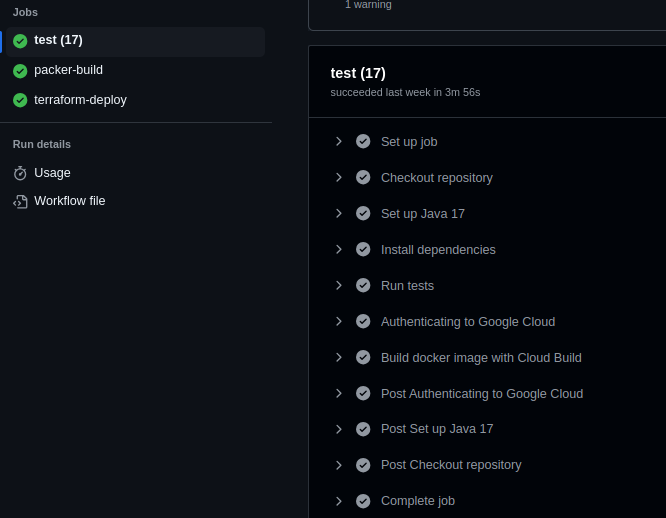
Packer-build job :
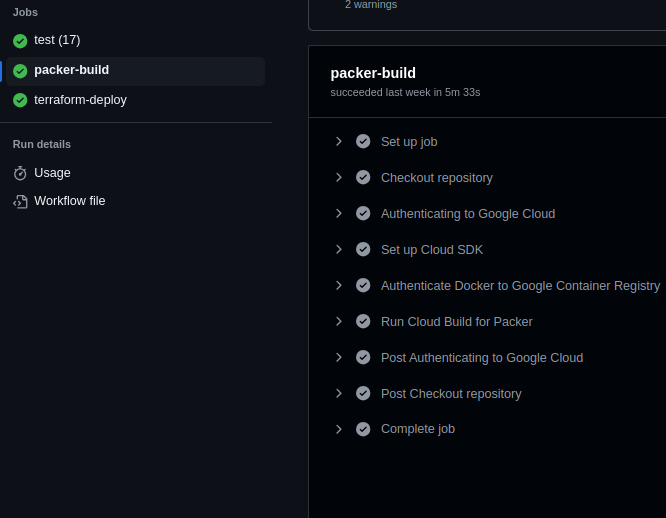
terraform-deploy job :
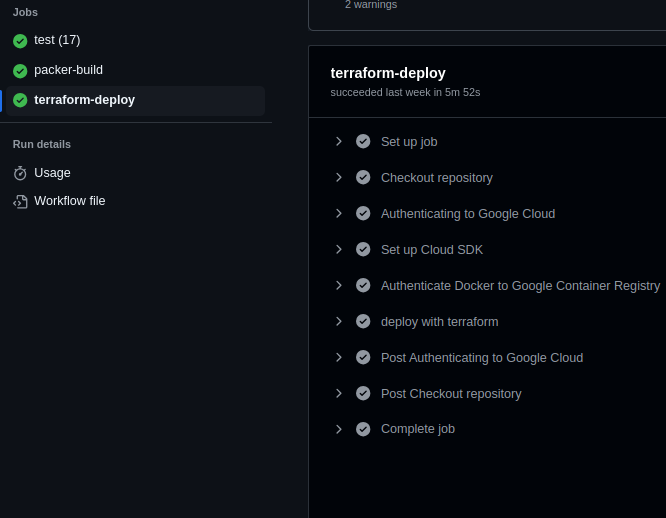
Vous pouvez ensuite allez verifier la creation des ressources dans google cloud.
Conclusion
Et voilà, nous avons atteint la fin de ce projet ! 🎉 Si vous êtes arrivé jusqu’ici, félicitations, vous faites partie des rares qui terminent ce qu’ils commencent. J’espère que ce projet vous a permis d’apprendre de nouvelles compétences. N’hésitez pas à laisser un commentaire pour partager vos réflexions, et restez à l’affût pour notre prochain projet ensemble ! 🚀